Escolher a forma de autenticação
Defina como cada signatário confirma a assinatura: link pessoal, desenho na tela, token por e-mail, SMS ou WhatsApp ou foto do documento pessoal.
7 min de leitura Iniciante Atualizado em 11 de novembro de 2026
Nesta página
A forma de autenticação define como cada signatário confirma a assinatura: só pelo link pessoal, desenhando na tela, com um token enviado ao e-mail ou ao celular ou fotografando um documento pessoal. Você escolhe uma forma por destinatário, junto da forma de envio. Não é preciso marcar onde assinar: as assinaturas vão para a trilha de assinaturas, anexada ao final do documento assinado.
Onde encontrar
Etapa Configurar envelope (ou Configurar modelo), seção Adicionar destinatários, campo Forma de autenticação de cada cartão, logo abaixo da Forma de envio.
O campo aparece para quem assina (Assinatura obrigatória ou Assinatura presencial). Quem é Apenas cópia ou Apenas visualização não assina e, por isso, não tem forma de autenticação.
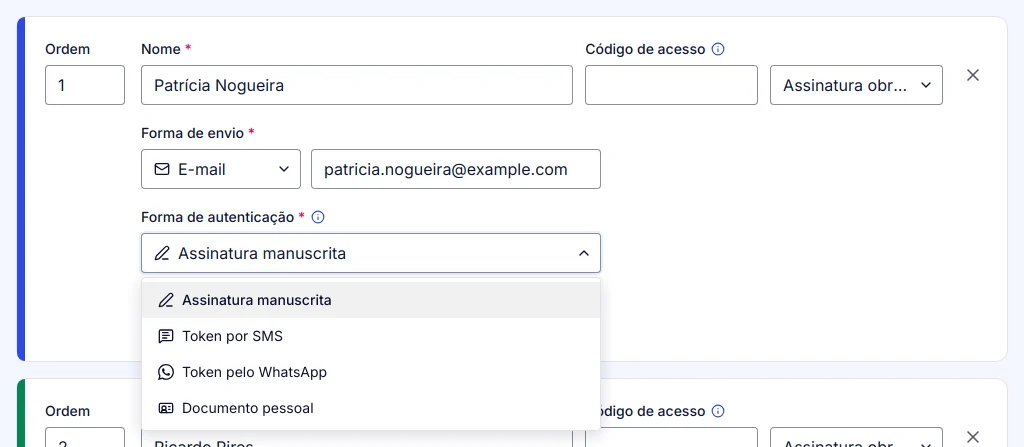
As formas de autenticação
| Forma | O que a pessoa faz para assinar | Quando usar |
|---|---|---|
| Link pessoal | Abre o link pessoal que recebeu pela forma de envio, clica em Assinar e confirma. Nada mais é pedido. | Documentos simples, em que o próprio link enviado à pessoa basta como identificação. |
| Assinatura manuscrita (padrão) | Desenha a assinatura na tela, com o dedo, o mouse ou uma caneta. | Documentos do dia a dia, quando o desenho da assinatura no documento é o esperado. |
| Token por e-mail | Ao clicar em Assinar, recebe um código de 6 dígitos no e-mail e o digita para confirmar. | Quando você quer o registro de que a assinatura foi confirmada no e-mail da pessoa, sem custo de mensagens. Só com a forma de envio E-mail. |
| Token por SMS | Ao clicar em Assinar, recebe um código de 6 dígitos por SMS e o digita para confirmar. | Quando você quer o registro de que a assinatura foi confirmada no celular da pessoa. |
| Token pelo WhatsApp | O mesmo, com o código enviado pelo WhatsApp. | Idem, para quem usa mais o WhatsApp. |
| Documento pessoal | Fotografa a frente e o verso de um documento oficial com foto (RG, CIN, CNH ou outro) pela câmera do navegador. | Documentos importantes, em que você quer guardar o registro de um documento de identificação. |
Veja o que o signatário vê em cada caso: Criar sua assinatura (manuscrita), Assinar com token (e-mail, SMS ou WhatsApp) e Assinar com documento pessoal.
Passo a passo
- No cartão do destinatário, confira se ele assina (Assinatura obrigatória ou Assinatura presencial).
- Abra Forma de autenticação e escolha uma opção. Logo abaixo, um resumo mostra o que a pessoa vai fazer.
- Se escolheu Token por e-mail, o código vai para o e-mail da forma de envio, que precisa ser E-mail: com WhatsApp ou SMS, a opção aparece como "(só com envio por e-mail)".
- Se escolheu Token por SMS ou Token pelo WhatsApp:
- com a forma de envio E-mail, aparece ao lado o campo do celular que recebe o token: digite o celular com DDD (para outro país, comece com "+" e o código do país);
- com a forma de envio WhatsApp ou SMS, o token vai para o mesmo celular do convite e nada mais é pedido.
- Repita para os demais signatários. Cada pessoa pode ter uma forma diferente.
- Termine a preparação e clique em Enviar para assinatura.
O Código de acesso é independente da forma de autenticação: quando preenchido, ele é pedido antes de a pessoa abrir o documento (veja Adicionar destinatários).
Formas indisponíveis
Uma forma que não pode ser usada aparece na lista com "(indisponível)" e não pode ser escolhida. O motivo aparece na dica do ícone de informação ao lado de Forma de autenticação:
- Token por SMS e Token pelo WhatsApp: o envio de códigos ainda não foi ativado na plataforma, não está incluído no seu plano ou o limite mensal do canal foi atingido. Cada token enviado, inclusive os reenvios, conta na cota de mensagens do mês (veja Cotas mensais de WhatsApp e SMS).
- Documento pessoal: a autenticação por documento pessoal não está incluída no seu plano ou o reconhecimento de documentos não está disponível na plataforma.
Nota: o token por SMS ou pelo WhatsApp e a autenticação por documento pessoal estão disponíveis conforme o plano contratado. O Link pessoal, a Assinatura manuscrita e o Token por e-mail estão sempre disponíveis. Veja Funcionalidades disponíveis na sua conta.
A trilha de assinaturas
Na conclusão, o ODSign acrescenta ao final do documento assinado a trilha de assinaturas. No topo, ela traz o fuso horário das datas, o nome do documento, o número do envelope e o código SHA-256 do documento original. Na seção Assinaturas, cada participante que concluiu aparece com:
- nome e e-mail (ou o celular, com parte dos números oculta);
- Autenticação: com a forma usada e a evidência, por exemplo "Token de 6 dígitos enviado por SMS para +55 11 •••••-1234 e confirmado na assinatura";
- a data, a hora e o endereço IP da assinatura;
- ao lado, "Assinado por:" com a assinatura desenhada (assinatura manuscrita) ou o selo ASSINADO ELETRONICAMENTE com o nome da pessoa (link pessoal, token ou documento pessoal), e o código de identificação da assinatura (ID). Quem só visualizou aparece como "Visualizado por:".
Depois vêm o Log, com a linha do tempo do envelope (cada convite traz a forma de envio e a de autenticação), a nota de validade jurídica e, quando alguém assinou com documento pessoal, os Anexos, com as fotos.
A trilha faz parte do documento assinado: o código SHA-256, o carimbo do tempo e a verificação pública valem para o arquivo inteiro, com ela. Veja Trilha de assinaturas e comprovante de conclusão e Baixar o documento assinado.
Fotos do documento pessoal
- As fotos ficam guardadas de forma cifrada e vão nos Anexos da trilha de assinaturas do documento assinado (e do comprovante de conclusão), com o tipo do documento e o início do código SHA-256 de cada foto. Por isso, todas as partes que recebem o documento assinado veem as fotos. O signatário é avisado disso no termo, antes de assinar.
- No app, quem enviou o envelope e os administradores da conta veem as fotos a qualquer momento, inclusive antes da conclusão: nos detalhes do envelope, aba Destinatários, clique em Ver documento pessoal, ao lado da forma de autenticação da pessoa. A janela mostra a frente e o verso, com o tipo do documento, a data e o SHA-256 completo de cada foto.
- Cada visualização em Ver documento pessoal fica registrada no histórico do envelope como Documento pessoal visualizado.
Atenção: o ODSign confere que a foto mostra um documento de identificação, do lado pedido, pelo texto oficial impresso nele. Ele não confirma que quem assinou é o titular do documento. Se isso for importante, confira as fotos antes de dar o documento por aceito.
Acompanhar
Nos detalhes do envelope, a aba Destinatários mostra a forma de autenticação de cada signatário. O histórico registra cada token enviado, o Token de assinatura confirmado e cada Documento pessoal fotografado, com data, hora e endereço IP. Tudo isso também vai para o log da trilha de assinaturas.
Num modelo, cada função que assina também tem a sua forma de autenticação, que vem pronta nos envelopes criados a partir dele. Cópias de envelopes mantêm a forma de cada destinatário.
Problemas comuns
Onde ficam os campos de assinatura? Não é preciso posicioná-los: a assinatura de cada pessoa vai para a trilha de assinaturas, no fim do documento.
"Informe o celular que recebe o token." — Com token e forma de envio E-mail, digite o celular no campo ao lado da forma de autenticação.
"O token por e-mail de ... exige o e-mail como forma de envio." — Troque a forma de envio da pessoa para E-mail ou escolha outra forma de autenticação.
"Token por SMS está indisponível: ..." (ou outra forma) — A forma escolhida deixou de estar disponível, por exemplo porque a cota de mensagens do mês acabou. Escolha outra forma de autenticação para a pessoa e envie de novo.
Um rascunho antigo veio com Token pelo WhatsApp ou Token por SMS. Rascunhos e modelos que exigiam um código pelo celular para abrir o documento passam a pedir o token na hora de assinar. Troque a forma, se preferir.
O signatário não recebeu o token. Confira o celular na aba Destinatários. Veja O código de verificação não chegou.
Este artigo foi útil?
Artigos relacionados
- Adicionar destinatáriosDefina quem assina, quem só visualiza e quem recebe uma cópia, com nome, contato, forma de autenticação, código de acesso e mensagem privada.
- Escolher a forma de envio: e-mail, WhatsApp ou SMSDecida, para cada destinatário, se o convite e os lembretes do envelope vão por e-mail, pelo WhatsApp ou por SMS.
- Assinar com documento pessoalQuando o remetente pede, fotografe a frente e o verso do seu documento com foto pela câmera do navegador para confirmar a assinatura.
- Trilha de assinaturas e comprovante de conclusãoEntenda a trilha de assinaturas no fim do documento assinado, o comprovante de conclusão da trilha completa e o histórico do envelope no app.