Papéis do modelo
Use funções como Cliente ou Testemunha para definir quem participa do modelo sem fixar as pessoas.
3 min de leitura Intermediário Atualizado em 11 de novembro de 2026
Nesta página
Num modelo, cada participante é um papel: em vez de "Maria Souza", você define "Cliente"; em vez de "João Lima", "Testemunha". Os campos ficam ligados ao papel e, a cada uso do modelo, você informa quem ocupa cada um. Na tela, o papel aparece com o nome Função, e a lista de modelos mostra a coluna Funções.
Onde encontrar
Na etapa Configurar modelo, seção Adicionar destinatários. Para abrir um modelo existente, use Modelos › menu do modelo › Editar.
O que cada papel tem
| Item | Obrigatório? | Para que serve |
|---|---|---|
| Função | Sim | Nome do papel, como "Cliente", "Locatário" ou "Testemunha" (até 100 caracteres). |
| Opção do participante | Sim | Assinatura obrigatória, Assinatura presencial, Apenas cópia ou Apenas visualização (veja Adicionar destinatários). |
| Nome e e-mail | Não | Preencha só quando a pessoa for sempre a mesma. |
| Ordem | Não | Aparece com Definir a ordem de assinatura marcada (veja Definir a ordem de assinatura). |
| Código de acesso | Não | Código que a pessoa terá de digitar para abrir o documento. Disponível conforme o plano. |
| Mensagem privada | Não | Recado que só esse participante vê. |
Passo a passo
- No primeiro cartão, preencha a Função (por exemplo, "Contratante") e escolha a opção do participante.
- Clique em Adicionar destinatário para cada papel a mais.
- Se uma pessoa é sempre a mesma em todos os envios (por exemplo, o diretor que assina todos os contratos), preencha também o Nome e o e-mail dela. Os demais ficam em branco.
- Se houver sequência, marque Definir a ordem de assinatura e numere os papéis.
- Avance para o editor e posicione os campos de cada papel, escolhendo-o em Destinatário.
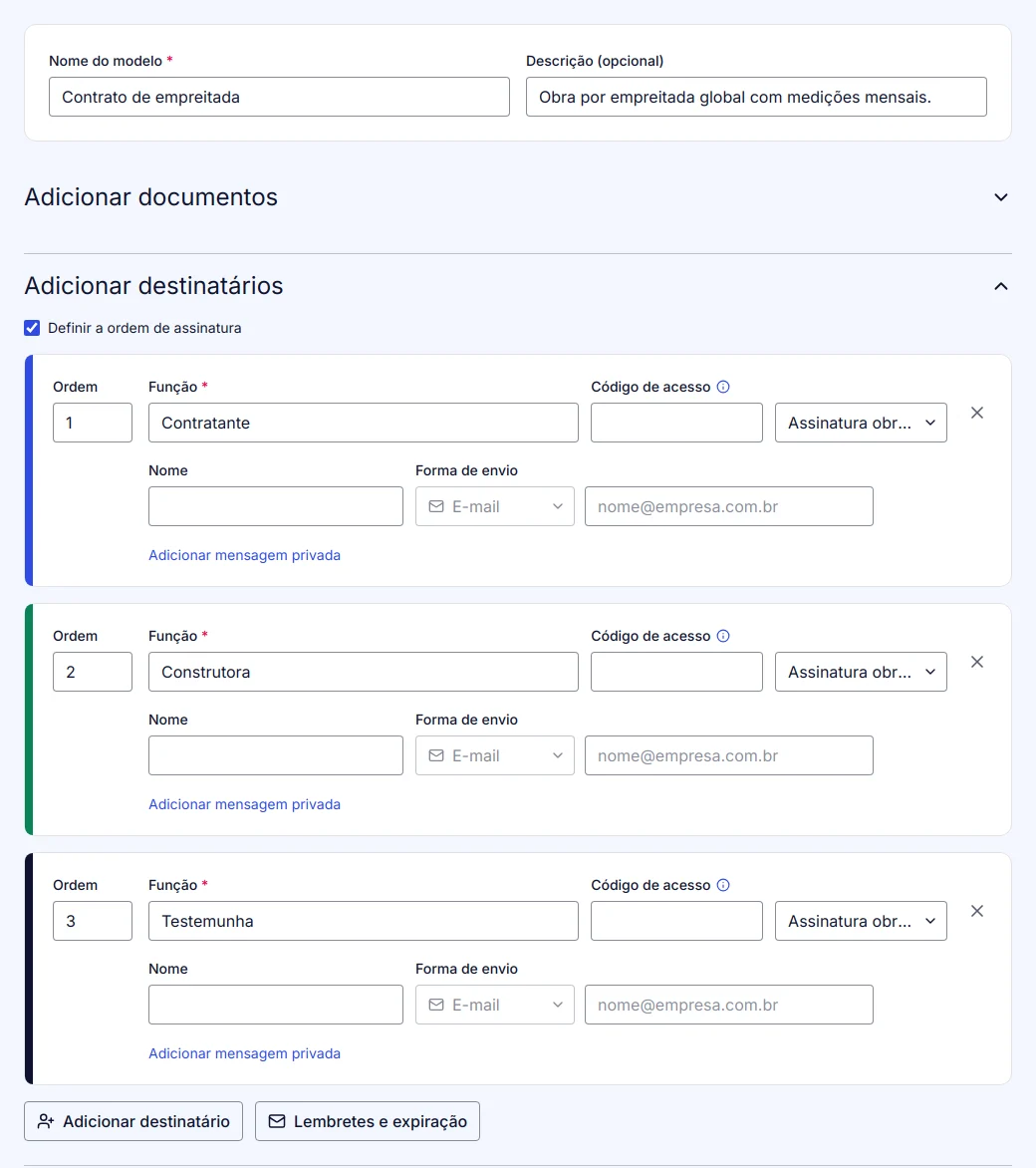
Exemplo: contrato de locação
| Ordem | Função | Opção | Nome e e-mail |
|---|---|---|---|
| 1 | Locador | Assinatura obrigatória | Em branco |
| 1 | Locatário | Assinatura obrigatória | Em branco |
| 2 | Fiador | Assinatura obrigatória | Em branco |
| 3 | Imobiliária | Apenas cópia | Preenchidos (sempre o mesmo endereço) |
Locador e Locatário assinam juntos, depois o Fiador. Ao final, a Imobiliária recebe a cópia do documento concluído.
Como os papéis aparecem ao usar o modelo
Ao clicar em Utilizar, o envelope novo traz um destinatário para cada papel, na mesma ordem em que as funções aparecem na coluna Funções da lista de modelos. Cada cartão mantém a cor do papel e os campos ligados a ele.
Na etapa de preparação do envelope, os cartões mostram os campos Nome e e-mail, mas não o nome da função. Por isso:
- siga a ordem da coluna Funções ao preencher os cartões;
- se o modelo usa ordem de assinatura, o número de cada cartão também ajuda a identificar o papel;
- para papéis fixos, nome e e-mail já vêm preenchidos.
Problemas comuns
"Informe a função (ex.: Cliente)." — Todo participante do modelo precisa de uma função antes de avançar para os campos.
Removi um papel e os campos dele sumiram — Os campos pertencem ao papel. Ao removê-lo, os campos ligados a ele também são apagados.
O papel não oferece WhatsApp nem SMS — No modelo, a forma de envio é sempre E-mail. Escolha WhatsApp ou SMS para a pessoa ao usar o modelo.
Troquei a pessoa no envelope, mas os campos ficaram com outro destinatário — Os campos acompanham o cartão, não o nome digitado. Preencha cada cartão com a pessoa do papel correspondente ou, no editor, passe o campo para o destinatário certo.
Este artigo foi útil?
Artigos relacionados
- Criar um modeloMonte um modelo com documentos, funções e campos, pronto para ser usado em novos envios.
- Enviar a partir de um modeloCrie um envelope a partir de um modelo, preencha os destinatários e envie com os campos já posicionados.
- Definir a ordem de assinaturaFaça os destinatários assinarem um depois do outro, ou em grupos, e acompanhe de quem é a vez.
- Adicionar destinatáriosDefina quem assina, quem só visualiza e quem recebe uma cópia, com nome, contato, código de acesso e mensagem privada.