Confirmar o celular
Confirme seu número com um código de 6 dígitos pelo WhatsApp ou por SMS para liberar o acesso ao app e recuperar a senha pelo celular.
3 min de leitura Iniciante Atualizado em 11 de novembro de 2026
Nesta página
A confirmação do celular garante que o número cadastrado é mesmo seu. Você recebe um código de 6 dígitos pelo WhatsApp ou por SMS e digita esse código no ODSign. O celular confirmado é usado para códigos de verificação e para recuperar a senha pelo celular.
Quando ela aparece
- No primeiro acesso, quando a plataforma exige a confirmação antes de liberar o app. É o caso de quem recebeu acesso de um administrador da conta: o administrador cadastra o número e a própria pessoa confirma ao entrar.
- Ao adicionar ou trocar o número em Configurações › Perfil e assinatura, no cartão Celular (WhatsApp).
Quem criou a conta pelo cadastro já confirmou o celular com o código por SMS e não precisa repetir.
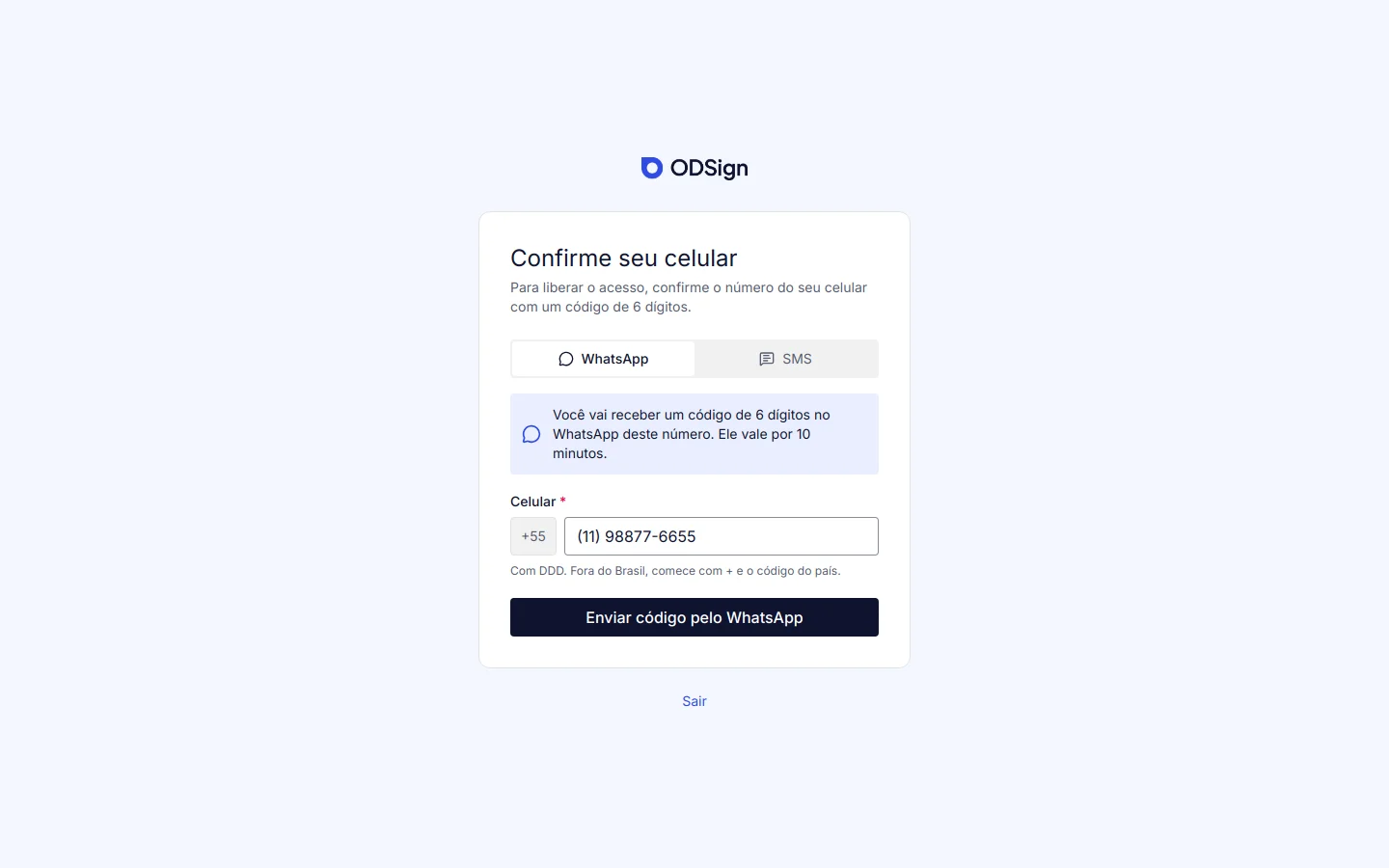
Passo a passo
- Na tela Confirme seu celular (ou Alterar celular, se você já tinha um número confirmado), escolha como quer receber o código: WhatsApp ou SMS. A escolha só aparece quando os dois envios estão disponíveis.
- Confira ou digite o número em Celular (ou Novo celular), com DDD. Para números de fora do Brasil, comece com + e o código do país.
- Clique em Enviar código pelo WhatsApp ou Enviar código por SMS.
- Digite o Código de 6 dígitos recebido. Ele vale por 10 minutos.
- Clique em Confirmar.
No primeiro acesso, você segue para o app com a mensagem "Celular confirmado. Tudo pronto!". Na troca de número, volta ao seu perfil com "Celular alterado e confirmado.".
Nota: Na troca de número, o número novo só passa a valer depois do código certo. Até lá, o número antigo continua confirmado. Para desistir, clique em Cancelar e voltar ao perfil.
Outras opções da tela
- Reenviar código: fica disponível depois do contador (um novo pedido a cada 60 segundos). Quando um código novo é enviado, o anterior deixa de valer.
- Usar outro número: volta para a etapa do número, se você digitou errado.
- Sair: encerra a sessão, caso você queira terminar a confirmação mais tarde. Enquanto o celular não for confirmado, o app continua bloqueado nessa tela.
Se a plataforma não estiver enviando códigos
Quando nem o WhatsApp nem o SMS da plataforma estão disponíveis, a confirmação não é exigida e ninguém fica preso nessa tela. Em Configurações › Perfil e assinatura, o celular pode ser salvo diretamente e fica marcado como Não confirmado até a confirmação ser possível.
Problemas comuns
"O envio de códigos está indisponível no momento." O WhatsApp e o SMS da plataforma estão temporariamente fora do ar. Tente de novo em alguns minutos.
"Este número já está confirmado na sua conta." Você digitou o mesmo número que já está confirmado. Não é preciso fazer nada.
"Código incorreto. Você ainda tem N tentativa(s)." Confira os dígitos. Cada código aceita até 5 tentativas.
"Tentativas esgotadas" ou "O código expirou". Clique em Reenviar código para receber um novo.
"Aguarde N s para pedir um novo código." Espere o contador zerar.
"Muitos códigos pedidos em pouco tempo." Há um limite de códigos por hora. Espere um pouco antes de pedir outro.
O código não chega pelo WhatsApp. Confira se o número tem WhatsApp ativo. Se a opção SMS estiver disponível, escolha-a e envie de novo. Veja O código de verificação não chegou.
Este artigo foi útil?
Artigos relacionados
- Criar sua contaFaça o cadastro gratuito em três etapas (e-mail, seus dados e código por SMS) e comece a enviar documentos para assinatura.
- Meu perfil: nome, foto e celularAltere seu nome, e-mail, fuso horário, foto de perfil e celular em Configurações › Perfil e assinatura.
- O código de verificação não chegouO que fazer quando o código de 6 dígitos por WhatsApp ou SMS não chega, expira ou é recusado, e onde fica o código de acesso.
- Entrar e recuperar a senhaEntre no ODSign com e-mail e senha e, se esquecer a senha, crie uma nova por link no e-mail ou por código no WhatsApp ou SMS.