Assinar você mesmo
Assine pelo próprio app os envelopes em que você é destinatário, inclusive quando é o único signatário.
3 min de leitura Iniciante Atualizado em 11 de novembro de 2026
Nesta página
Quando o e-mail da sua conta está entre os destinatários de um envelope, você pode assinar direto pelo ODSign, sem procurar o convite na caixa de entrada. Isso vale para os envelopes que você mesmo enviou, inclusive quando é o único signatário, e para os que um colega da conta enviou para você.
Preparar um envelope só para você
- Clique em Enviar para assinatura e carregue os documentos (veja Criar um envelope).
- Em Adicionar destinatários, marque Sou o único signatário. O seu nome e o seu e-mail entram como único destinatário.
- Clique em Seguinte: Adicionar campos e posicione o seu campo Assinatura (e os demais que quiser).
- Clique em Enviar.
Você também recebe o convite por e-mail, como qualquer destinatário. Pode assinar por ele ou pelo app, como explicado abaixo.
Onde encontrar o botão Assinar
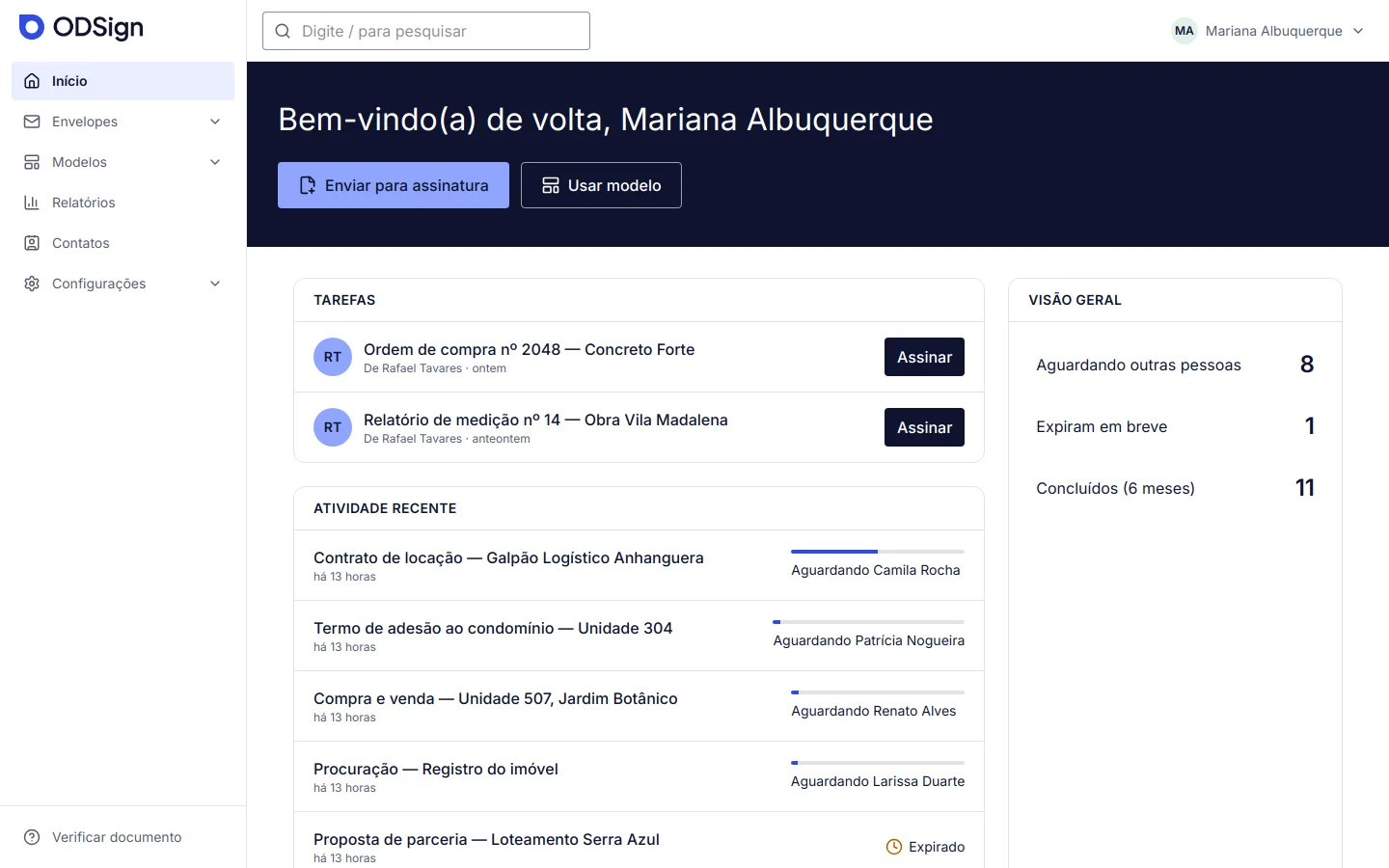
- Na tela inicial, no quadro Tarefas, ao lado de cada documento que espera a sua assinatura.
- Em Envelopes › Ação necessária: a coluna Estado mostra "É necessário assinar" e o botão da linha é Assinar.
- Nos detalhes do envelope, no topo da página.
O botão só aparece quando é a sua vez. Se o envelope tem ordem de assinatura, ele surge depois que as etapas anteriores terminam (veja Definir a ordem de assinatura).
Passo a passo
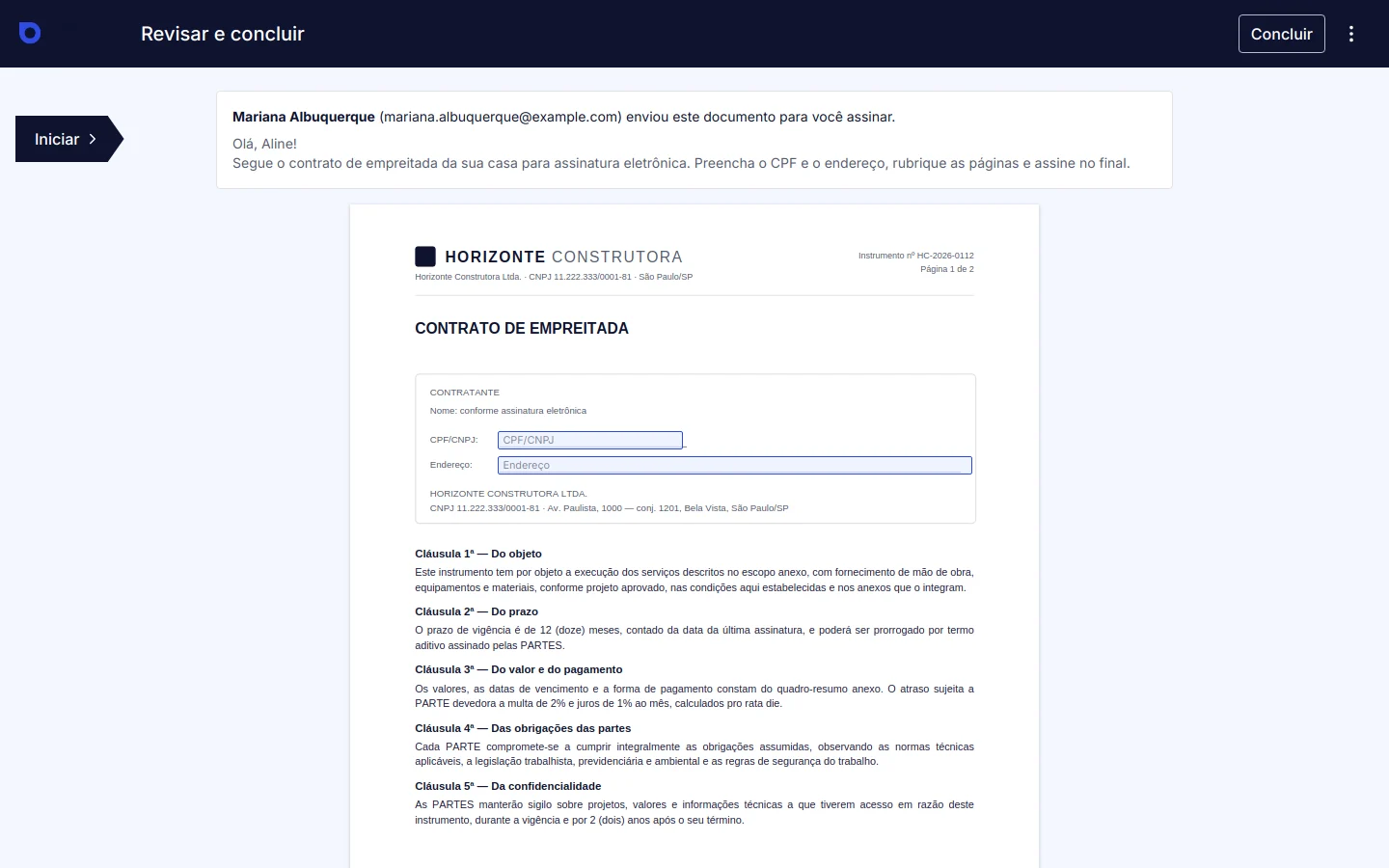
- Clique em Assinar. Abre a mesma tela de assinatura que os outros destinatários usam.
- Se o remetente pediu código de acesso, ou código pelo WhatsApp ou SMS, informe o código.
- Na primeira vez, leia e aceite o termo de assinatura eletrônica.
- Use o botão de navegação (Iniciar, Próximo, Assinar) para ir de campo em campo e preencha o que for pedido.
- No primeiro campo de assinatura, crie a sua assinatura na janela que se abre (veja Criar sua assinatura).
- Quando todos os campos obrigatórios estiverem preenchidos, clique em Concluir.
O passo a passo completo da tela de assinatura está em Como assinar um documento.
Sua assinatura salva
Como você está conectado ao ODSign, a janela de assinatura já abre com o nome, as iniciais e o estilo da sua assinatura salva em Configurações › Perfil e assinatura. A assinatura que você adotar ao assinar passa a ser a sua assinatura salva para as próximas vezes. Veja Assinatura salva.
Depois de assinar
- Se você era o último a assinar, o envelope é concluído. Você recebe o e-mail "Concluído:" e pode baixar o documento assinado e o certificado nos detalhes do envelope (veja Baixar o documento assinado e o certificado).
- Se ainda faltam pessoas, o ODSign segue para os próximos destinatários e você acompanha o andamento pela lista.
Problemas comuns
O botão Assinar não aparece — Confira estes pontos:
- você está como destinatário com o mesmo e-mail que usa para entrar no ODSign e com a forma de envio E-mail;
- o envelope está em curso (não é rascunho nem está em correção);
- é a sua vez na ordem de assinatura;
- você ainda não assinou.
O link do e-mail parou de funcionar — Ao abrir a assinatura pelo botão Assinar do app, o ODSign gera um novo acesso para você, e o link do convite recebido antes deixa de valer. Continue pelo botão Assinar no app.
Saí da tela no meio — Os campos preenchidos ficam salvos. Volte ao envelope e clique em Assinar de novo para continuar.
Este artigo foi útil?
Artigos relacionados
- Adicionar destinatáriosDefina quem assina, quem só visualiza e quem recebe uma cópia, com nome, contato, código de acesso e mensagem privada.
- Como assinar um documentoRecebeu um documento pelo ODSign? Veja como abrir o link, aceitar o termo, preencher os campos e concluir a assinatura sem criar conta.
- Assinatura salvaCrie ou altere a assinatura e as iniciais guardadas no seu perfil, escolhendo um estilo, desenhando ou carregando uma imagem.
- Criar sua assinaturaEscolha um estilo de letra, desenhe com o mouse ou o dedo, ou carregue uma imagem da sua assinatura para assinar no ODSign.