Seu primeiro envelope em 5 minutos
Guia rápido de ponta a ponta para enviar um documento para assinatura no ODSign, do upload ao download do PDF assinado.
4 min de leitura Iniciante Atualizado em 11 de novembro de 2026
Nesta página
Este guia leva você do zero ao documento assinado: carregar o arquivo, dizer quem assina, marcar onde assinar e enviar. Cada etapa tem um artigo detalhado, indicado no fim de cada passo, para quando você quiser ir além do básico.
Antes de começar, tenha em mãos o documento em PDF (imagens também servem) e o nome e o e-mail de quem vai assinar.
1. Comece um envelope
Na tela Início, clique em Enviar para assinatura. O ODSign cria um rascunho e abre a etapa Configurar envelope.
O mesmo botão existe em Envelopes. Se você fechar a preparação no meio, o rascunho fica salvo em Envelopes › Rascunhos.
2. Adicione o documento
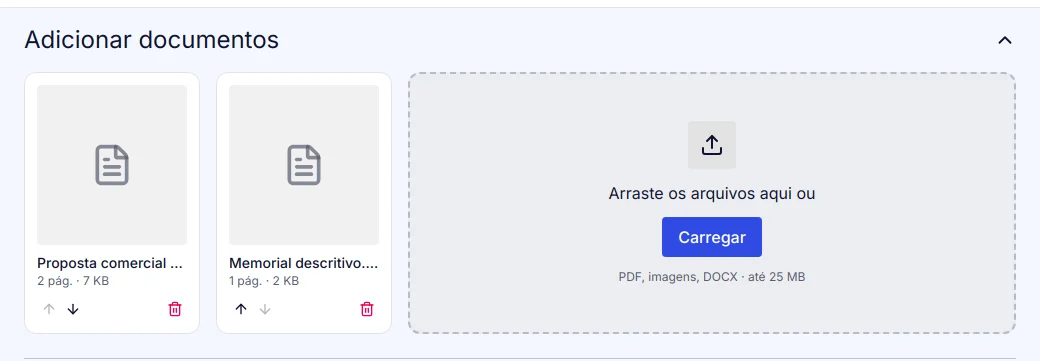
Na seção Adicionar documentos, arraste o arquivo para a área indicada ou clique em Carregar. São aceitos PDF e imagens, até 25 MB por arquivo; arquivos DOCX são aceitos conforme o plano. Você pode carregar mais de um documento e mudar a ordem com as setas.
Saiba mais em Criar um envelope e adicionar documentos.
3. Diga quem vai assinar
Na seção Adicionar destinatários:
- Preencha o Nome e o E-mail da pessoa.
- Deixe o papel como Assinatura obrigatória.
- Para mais pessoas, clique em Adicionar destinatário.
Se só você vai assinar, marque Sou o único signatário: seus dados entram como destinatário.
Você também pode escolher a forma de envio de cada pessoa (e-mail, WhatsApp ou SMS) e definir uma ordem de assinatura. Veja Adicionar destinatários, Escolher a forma de envio e Definir a ordem de assinatura.
4. Escreva o assunto
Na seção Adicionar mensagem, preencha o Assunto (obrigatório). Ele aparece no convite e na sua lista de envelopes. A Mensagem é opcional. Prazo de validade e lembretes ficam em Lembretes e expiração; veja Mensagem, validade e lembretes.
5. Marque onde assinar
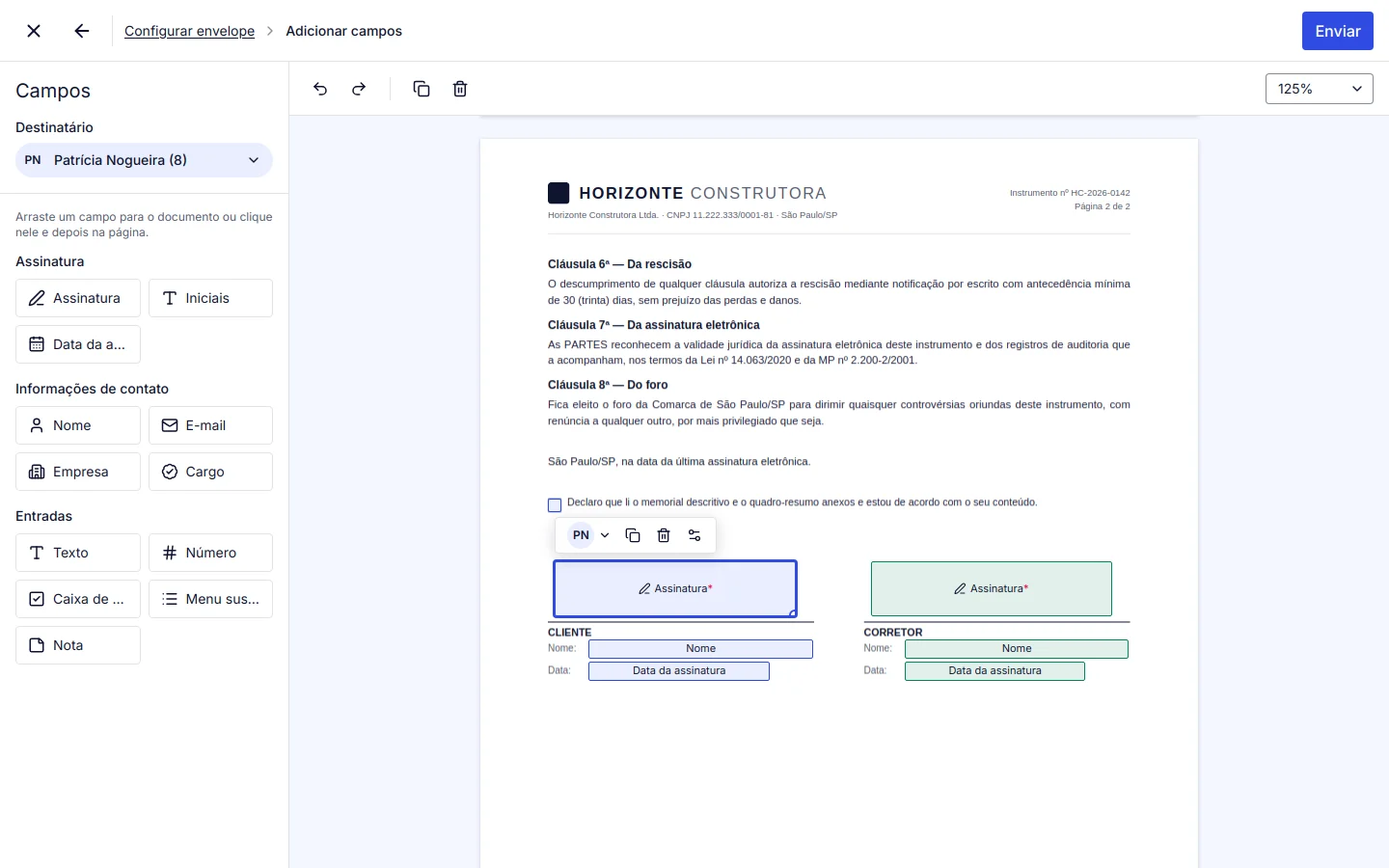
Clique em Seguinte: Adicionar campos. O editor abre com o documento à direita e a paleta Campos à esquerda.
- Em Destinatário, confira quem está selecionado.
- Arraste o campo Assinatura para o lugar certo da página (ou clique no campo e depois na página).
- Se quiser, adicione Data da assinatura, Nome ou outros campos.
- Repita para cada destinatário que assina: todos precisam de pelo menos um campo Assinatura.
O editor salva sozinho e mostra Salvo no topo.
Saiba mais em Posicionar campos no documento e Tipos de campo.
6. Envie
Clique em Enviar. Aparece a mensagem "Envelope enviado." e você vai para a lista dos envelopes que enviou. Cada destinatário recebe o convite com um link pessoal para assinar, sem precisar criar conta.
Se você marcou Sou o único signatário, o documento aparece em Início › Tarefas: clique em Assinar. Veja Assinar você mesmo.
7. Acompanhe e baixe
- Em Envelopes › Em curso, clique no envelope para ver quem já abriu e quem já assinou. Veja Enviar e acompanhar o andamento.
- Quando todos assinam, o estado muda para Concluído. Clique em Baixar e escolha Tudo em um PDF (documento assinado e certificado de conclusão). Veja Baixar o documento assinado e o certificado.
Problemas comuns
Ao clicar em Enviar, o ODSign avisa o que falta. As mensagens mais comuns:
- "Informe o assunto.": volte à etapa Configurar envelope e preencha o Assunto.
- "Adicione pelo menos um documento.": carregue o arquivo na seção Adicionar documentos.
- "Preencha nome e e-mail (ou celular) válidos de todos os destinatários.": confira os dados de cada pessoa.
- "Adicione um campo de assinatura para...": a pessoa indicada ainda não tem campo Assinatura no documento.
- "Limite de ... envelopes por mês do seu plano atingido.": o seu plano chegou ao limite de envios do mês. Veja Limite do plano atingido.
O destinatário não recebeu o convite? Veja O destinatário não recebeu o convite.
Este artigo foi útil?
Artigos relacionados
- Criar um envelope e adicionar documentosComece um envio para assinatura e carregue PDFs, imagens ou documentos do Word em poucos passos.
- Adicionar destinatáriosDefina quem assina, quem só visualiza e quem recebe uma cópia, com nome, contato, código de acesso e mensagem privada.
- Posicionar campos no documentoUse o editor de campos para indicar onde cada destinatário assina, rubrica e preenche informações.
- Enviar e acompanhar o andamentoEnvie o envelope e acompanhe, pela lista e pelos detalhes, quem já recebeu, abriu, assinou ou recusou.