Enviar a partir de um modelo
Crie um envelope a partir de um modelo, preencha os destinatários e envie com os campos já posicionados.
3 min de leitura Iniciante Atualizado em 11 de novembro de 2026
Com um modelo pronto, enviar fica mais rápido: os documentos, os campos, a mensagem e as configurações já vêm prontos. Você só diz quem são as pessoas de cada papel e envia.
Onde encontrar
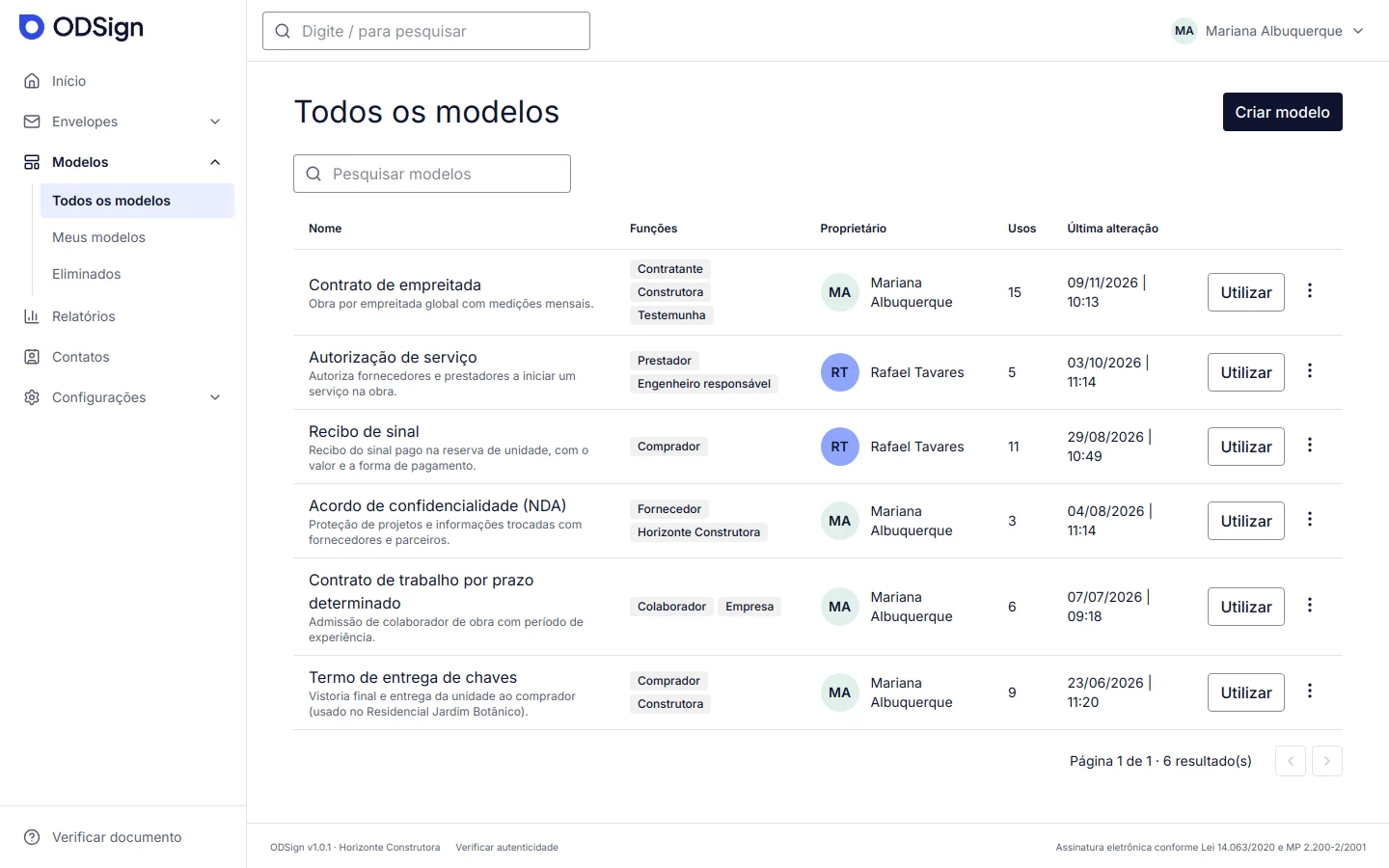
- Menu Modelos (ou Modelos), botão Utilizar na linha do modelo.
- Na tela inicial, botão Usar modelo, que leva à mesma lista.
Para utilizar um modelo, o seu perfil precisa poder enviar envelopes (Administrador ou Remetente).
Passo a passo
- Encontre o modelo na lista. Se houver muitos, digite parte do nome ou da descrição em Pesquisar modelos.
- Clique em Utilizar. O ODSign cria um envelope novo, em rascunho, e abre a etapa Configurar envelope com o aviso "Modelo aplicado. Preencha os destinatários e envie.".
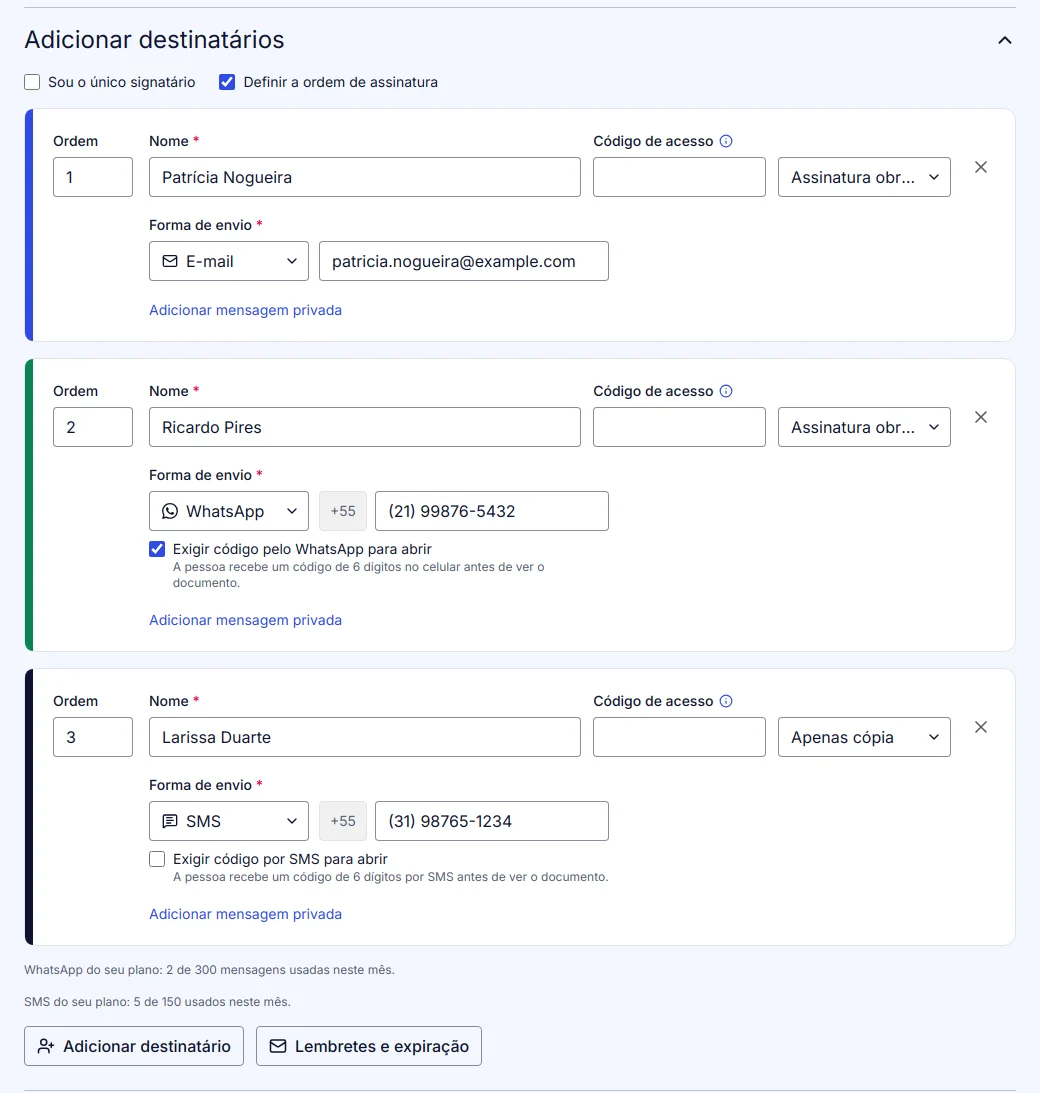
- Em Adicionar destinatários, preencha o Nome e o e-mail de cada cartão. Os cartões seguem a ordem das funções mostrada na coluna Funções da lista (veja Papéis do modelo). Papéis fixos já vêm preenchidos.
- Se quiser enviar por WhatsApp ou SMS para alguém, troque a Forma de envio desse cartão (veja Escolher a forma de envio).
- Revise o Assunto e a Mensagem. Se precisar, inclua ou remova documentos e destinatários.
- Clique em Seguinte: Adicionar campos. Os campos já estão posicionados; ajuste o que precisar.
- Clique em Enviar.
O que vem do modelo
- Documentos, campos (com posição e propriedades) e destinatários, com opção, ordem, mensagem privada e código de acesso.
- Assunto, mensagem, categoria, ordem de assinatura, lembretes e validade.
Se o modelo tem código de acesso num papel, o cartão mostra "•••••• (manter atual)". Deixe como está para usar o mesmo código, digite outro para trocar ou clique em Remover código.
Depois de utilizar
- O envelope é independente do modelo: mudar um não altera o outro.
- A coluna Usos do modelo aumenta em um.
- O envelope criado segue o caminho normal: aparece em Rascunhos até ser enviado e, depois, em Em curso (veja Enviar e acompanhar o andamento).
Dica: se você incluir um destinatário a mais com assinatura obrigatória, lembre-se de posicionar um campo Assinatura para ele no editor.
Problemas comuns
O botão Utilizar está desativado — O modelo não tem documentos. Abra o menu do modelo, clique em Editar e carregue os arquivos (veja Criar um modelo).
"Informe o assunto." — O modelo foi salvo sem assunto. Preencha o Assunto na seção Adicionar mensagem; para não repetir isso, edite o modelo e deixe um assunto padrão.
"Adicione um campo de assinatura para ..." — O papel dessa pessoa não tinha campo de assinatura no modelo. Posicione o campo no editor antes de enviar.
Não sei qual cartão é qual papel — Compare com a ordem da coluna Funções na lista de modelos e, se houver, com o número da ordem de assinatura.
O modelo não aparece na lista — Ele pode ter sido eliminado. Veja a visão Eliminados em Copiar, excluir e restaurar modelos.
Este artigo foi útil?
Artigos relacionados
- O que são modelosEntenda como os modelos guardam documentos, funções e campos para você enviar o mesmo tipo de envelope mais rápido.
- Papéis do modeloUse funções como Cliente ou Testemunha para definir quem participa do modelo sem fixar as pessoas.
- Enviar e acompanhar o andamentoEnvie o envelope e acompanhe, pela lista e pelos detalhes, quem já recebeu, abriu, assinou ou recusou.
- Adicionar destinatáriosDefina quem assina, quem só visualiza e quem recebe uma cópia, com nome, contato, código de acesso e mensagem privada.