Copiar, excluir e restaurar modelos
Edite, duplique, elimine e recupere modelos pela lista de modelos, com Desfazer para engano.
3 min de leitura Iniciante Atualizado em 11 de novembro de 2026
Nesta página
Todos os cuidados com os modelos da conta ficam na lista de modelos: editar, fazer uma cópia, eliminar e restaurar. Excluir um modelo se chama Eliminar e, como nos envelopes, pode ser desfeito.
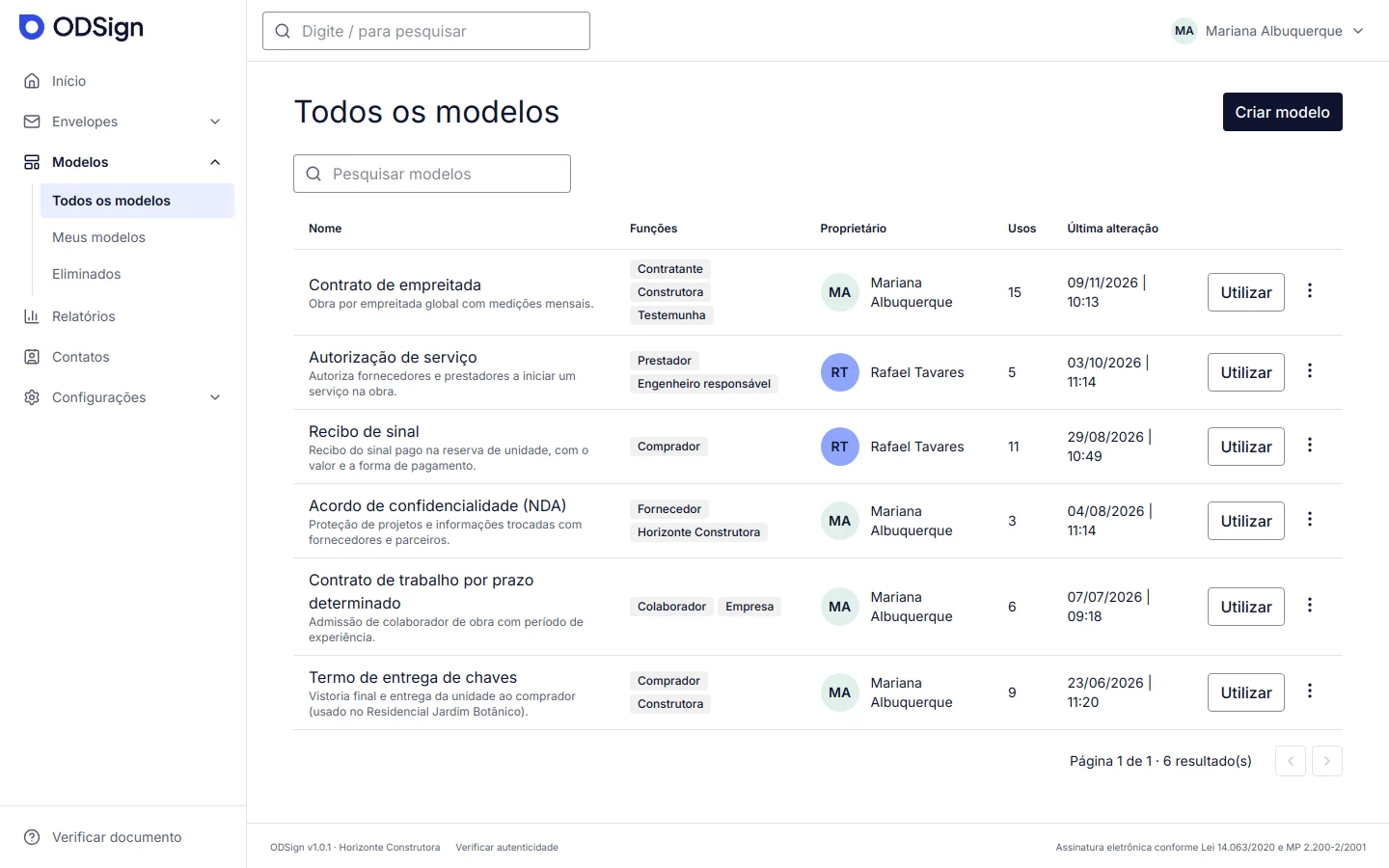
Onde encontrar
Menu lateral Modelos (ou Modelos), com três visões:
- Todos os modelos: os modelos de toda a conta.
- Meus modelos: só os que você criou.
- Eliminados: os modelos eliminados, que podem ser restaurados.
Cada linha tem o botão Utilizar e o menu de mais ações (ícone ⋮), com Editar, Copiar e Eliminar. Use Pesquisar modelos para buscar pelo nome ou pela descrição.
Quem pode fazer o quê
| Ação | Quem pode |
|---|---|
| Copiar | Todos os usuários da conta com acesso a Modelos |
| Editar, Eliminar e Restaurar | Quem criou o modelo (o Proprietário) e os administradores da conta |
| Utilizar | Usuários que enviam envelopes (Administrador e Remetente) |
Editar um modelo
- Abra o menu ⋮ do modelo e clique em Editar.
- A etapa Configurar modelo abre com tudo o que o modelo tem. Altere nome, descrição, documentos, funções, mensagem e configurações.
- Clique em Seguinte: Adicionar campos para ajustar os campos.
- Saia por Salvar modelo ou pelo X (Guardar e fechar). As mudanças ficam salvas.
As alterações valem para os próximos usos. Envelopes já criados a partir do modelo não mudam.
Copiar um modelo
- Abra o menu ⋮ do modelo e clique em Copiar.
- O ODSign cria um modelo novo, com o mesmo nome seguido de "(cópia)", e abre a etapa Configurar modelo com o aviso "Cópia do modelo criada.".
- Ajuste o que quiser. A cópia é sua: você passa a ser o Proprietário.
A cópia é útil para criar uma variação (por exemplo, a versão com fiador de um contrato) ou para adaptar um modelo de um colega que você não pode editar.
Eliminar um modelo
- Abra o menu ⋮ do modelo e clique em Eliminar.
- O aviso "Modelo eliminado." aparece com o botão Desfazer. Clique nele se eliminou por engano.
O modelo sai de Todos os modelos e Meus modelos e vai para Eliminados. Envelopes que já foram criados a partir dele não são afetados. Um modelo eliminado não pode ser utilizado.
Durante a preparação de um modelo, o ícone de engrenagem (Opções) › Descartar modelo tem o mesmo efeito.
Restaurar um modelo
- Abra a visão Eliminados.
- No menu ⋮ do modelo, clique em Restaurar.
- O aviso "Modelo restaurado." confirma. O modelo volta para a lista, com documentos, funções e campos.
O app não tem exclusão definitiva de modelos: eles ficam em Eliminados até serem restaurados.
Problemas comuns
"Você não tem permissão para alterar este envelope." — Aparece ao tentar editar um modelo de outra pessoa sem ser administrador (eliminar também é recusado). Faça uma cópia e edite a cópia.
Não encontro um modelo — Confira se está em Todos os modelos (e não em Meus modelos) e limpe a busca. Se ele foi eliminado, está em Eliminados.
O botão Utilizar sumiu — Modelos eliminados não mostram Utilizar. Restaure o modelo primeiro.
Para envelopes, veja Excluir e restaurar envelopes.
Este artigo foi útil?
Artigos relacionados
- Criar um modeloMonte um modelo com documentos, funções e campos, pronto para ser usado em novos envios.
- O que são modelosEntenda como os modelos guardam documentos, funções e campos para você enviar o mesmo tipo de envelope mais rápido.
- Enviar a partir de um modeloCrie um envelope a partir de um modelo, preencha os destinatários e envie com os campos já posicionados.
- Excluir e restaurar envelopesMova envelopes para Eliminados, desfaça na hora pelo aviso ou restaure depois, sem perder documentos nem histórico.