Conhecer a tela inicial
Entenda a tela Início do ODSign: tarefas para assinar, atividade recente, visão geral, menu lateral, busca e menu do seu perfil.
4 min de leitura Iniciante Atualizado em 11 de novembro de 2026
Nesta página
A tela Início é a primeira que você vê ao entrar no ODSign. Ela mostra o que precisa da sua atenção agora (os documentos que esperam a sua assinatura), o que aconteceu por último nos seus envelopes e atalhos para começar um envio.
Onde encontrar
Clique em Início no menu lateral ou no logotipo do ODSign, no canto superior esquerdo.
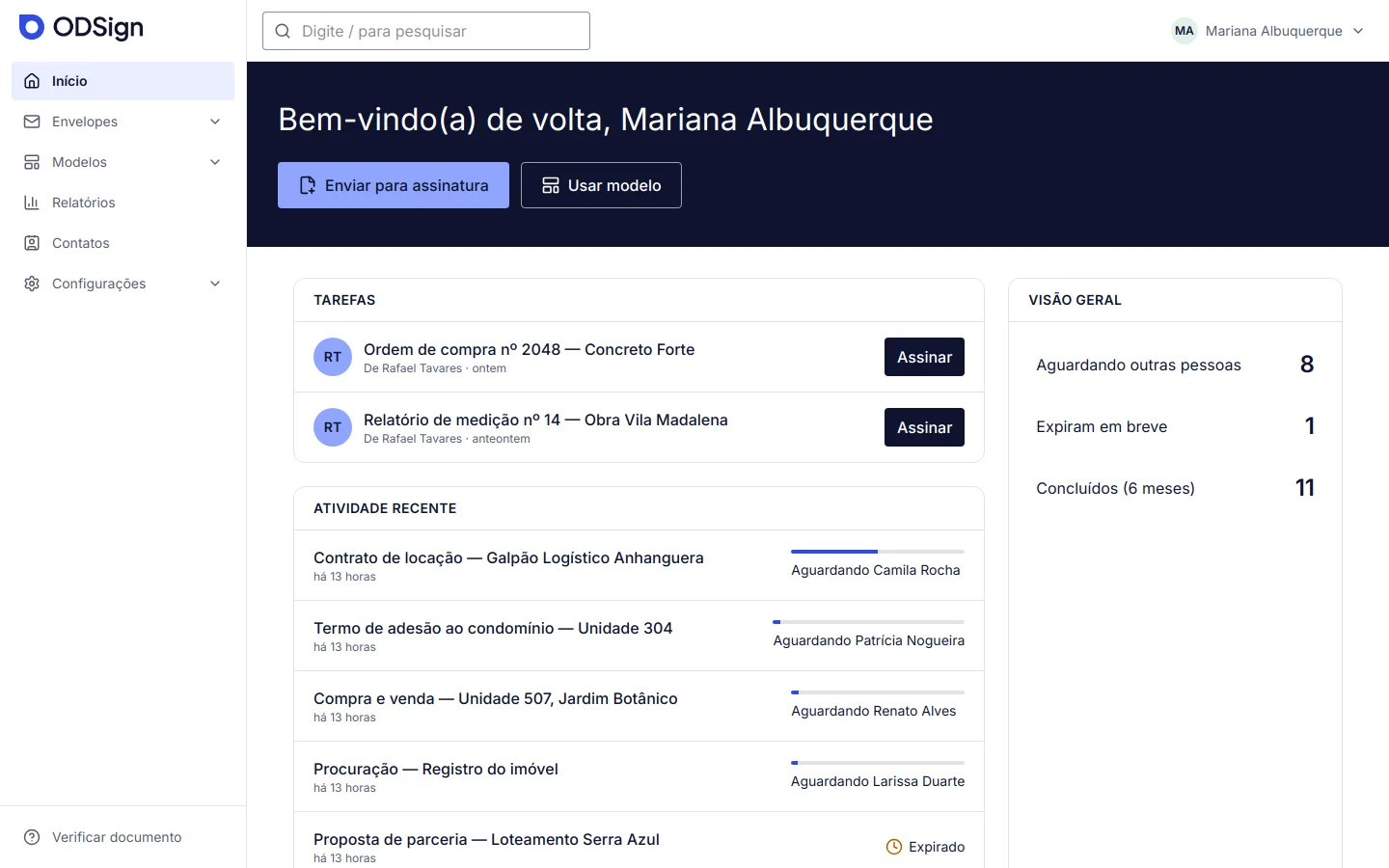
O que aparece na tela
Faixa de boas-vindas
No topo aparece "Bem-vindo(a) de volta" com o seu nome e dois atalhos:
- Enviar para assinatura: cria um envelope novo e abre a preparação. Veja Seu primeiro envelope em 5 minutos.
- Usar modelo: abre a lista de modelos para enviar a partir de um deles. Veja Enviar a partir de um modelo.
Nota: Enviar para assinatura não aparece para usuários com o papel Visualizador. Usar modelo depende da funcionalidade de modelos estar disponível no seu plano.
Tarefas
Lista os documentos que esperam a sua assinatura agora: envelopes enviados para o seu e-mail em que já chegou a sua vez na ordem de assinatura. Clique em Assinar para abrir o documento e assinar sem sair do app. Veja Assinar você mesmo.
Quando não há nada pendente, aparece "Você não tem documentos para assinar".
Atividade recente
Os cinco envelopes mais recentes que você enviou ou recebeu, com o estado de cada um (por exemplo, Em curso ou Concluído). Clique em um deles para ver os detalhes e o andamento por destinatário. Rascunhos não aparecem aqui: eles ficam em Envelopes › Rascunhos.
Visão geral
Três contadores, que abrem a lista de envelopes já filtrada:
- Aguardando outras pessoas: envelopes enviados por você que ainda estão em andamento.
- Expiram em breve: envelopes seus em andamento que vencem nos próximos 7 dias.
- Concluídos (6 meses): envelopes concluídos nos últimos seis meses.
Menu lateral
- Início.
- Envelopes, com as pastas Todos os envelopes, Ação necessária, Rascunhos, Em curso, Concluídos, Expiram em breve e Eliminados, além das suas pastas e do atalho Nova pasta. Veja Lista de envelopes e Organizar em pastas.
- Modelos, com Todos os modelos, Meus modelos e Eliminados.
- Relatórios e Contatos.
- Configurações: Perfil e assinatura para todos; Conta, Usuários, Plano e cobrança e Webhooks para administradores.
- No rodapé do menu, Verificar documento abre a verificação pública de autenticidade.
Os itens que dependem do plano (modelos, relatórios, contatos, pastas e webhooks) só aparecem quando a funcionalidade está disponível na sua conta. Veja Funcionalidades disponíveis na sua conta.
No celular, o menu fica escondido: toque no ícone de menu, no canto superior esquerdo, para abri-lo.
Cabeçalho
- Busca: o campo "Digite / para pesquisar" procura envelopes, modelos e contatos. Pressione a tecla / em qualquer tela para ir direto a ele. Veja Busca global.
- Seu nome e foto: abre o menu com Meu perfil, Configurações da conta (só administradores) e Sair.
O rodapé de todas as telas mostra a versão do app, o nome da sua conta e o link Verificar autenticidade.
Problemas comuns
Um documento que me enviaram não aparece em Tarefas. As tarefas consideram o e-mail com que você entra no ODSign. Se o envelope foi enviado para outro endereço seu, ou se ainda não chegou a sua vez na ordem de assinatura, ele não aparece. Use o link do convite recebido.
Não vejo o botão Enviar para assinatura. Seu papel é Visualizador ou o envio de envelopes não está disponível na sua conta. Fale com o administrador. Veja Usuários e permissões.
Falta um item no menu, como Modelos ou Relatórios. A funcionalidade não está incluída no seu plano. Veja Planos disponíveis e como escolher.
Este artigo foi útil?
Artigos relacionados
- Seu primeiro envelope em 5 minutosGuia rápido de ponta a ponta para enviar um documento para assinatura no ODSign, do upload ao download do PDF assinado.
- Lista de envelopes: busca, filtros e ordenaçãoEncontre qualquer envelope pelas pastas do menu, pela pesquisa e pelos filtros de data, remetente e estado.
- Busca globalPesquise envelopes, modelos e contatos de qualquer tela pelo campo no topo do app, com atalho de teclado e itens recentes.
- Assinar você mesmoAssine pelo próprio app os envelopes em que você é destinatário, inclusive quando é o único signatário.