Criar sua assinatura
Escolha um estilo de letra, desenhe com o mouse ou o dedo, ou carregue uma imagem da sua assinatura para assinar no ODSign.
4 min de leitura Iniciante Atualizado em 11 de novembro de 2026
Nesta página
Para assinar no ODSign, você "adota" uma assinatura: a imagem que vai aparecer no documento no lugar da assinatura em papel. Você escolhe como criá-la (estilo de letra, desenho ou imagem) e informa as iniciais usadas nas rubricas.
Onde encontrar
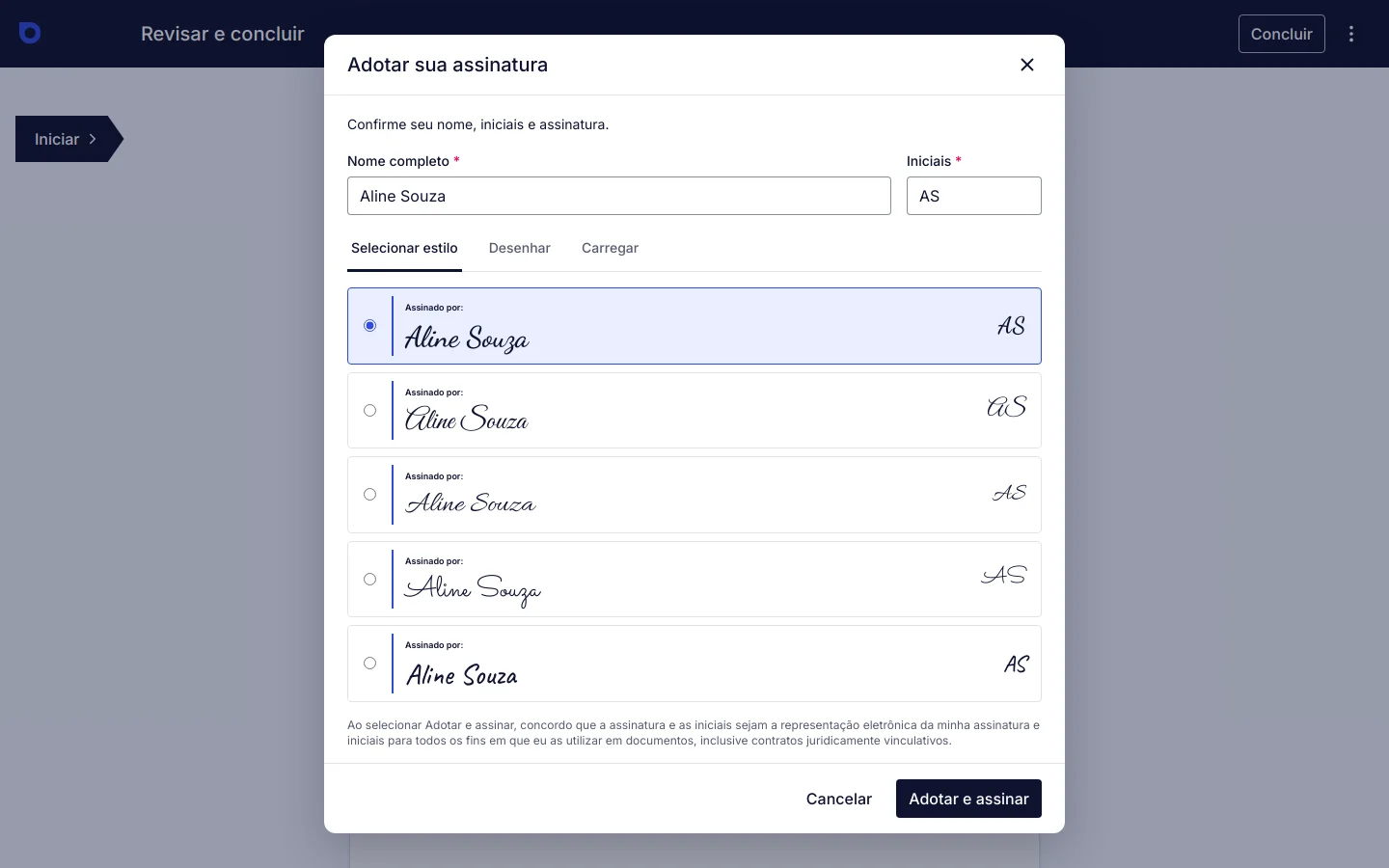
A janela Adotar sua assinatura abre quando você clica no primeiro campo Assinar ou Rubricar do documento (ou quando a seta guia mostra Assinar).
Passo a passo
- Confira o Nome completo e as Iniciais. Eles já vêm preenchidos com o nome informado pelo remetente; ajuste se precisar.
- Escolha uma das abas:
- Selecionar estilo: clique em um dos estilos de letra cursiva. A prévia mostra "Assinado por:" com o seu nome e, à direita, as iniciais.
- Desenhar: desenhe a assinatura no quadro com o mouse, o dedo ou uma caneta. Use Limpar para recomeçar.
- Carregar: clique em Carregar a sua assinatura e escolha uma imagem (GIF, JPG, PNG ou BMP, até 3 MB).
- Leia o aviso abaixo da assinatura e clique em Adotar e assinar.
Pronto: a assinatura é aplicada em todos os campos Assinar e as iniciais em todos os campos Rubricar que são seus. Depois disso, continue pelos demais campos e clique em Concluir.
Nota: ao clicar em Adotar e assinar, você concorda que a assinatura e as iniciais são a representação eletrônica da sua assinatura e das suas iniciais nos documentos em que forem usadas, inclusive contratos.
As três formas de criar
Selecionar estilo
É a forma mais rápida. O ODSign escreve o nome digitado em Nome completo com a letra escolhida. Há cinco estilos de letra cursiva.
Desenhar
Bom para quem quer a assinatura "de próprio punho". No celular, desenhe com o dedo; no computador, segure o botão do mouse enquanto desenha. As bordas vazias do quadro são recortadas automaticamente.
Carregar
Use uma foto ou digitalização da sua assinatura em papel. O fundo branco ou muito claro é removido automaticamente para que só o traço apareça no documento. Para um bom resultado, fotografe a assinatura em papel branco, com boa luz e sem sombras, e recorte a imagem antes de enviar.
As iniciais (rubrica)
As iniciais usadas nos campos Rubricar são escritas a partir do campo Iniciais, sempre em letra cursiva (no estilo selecionado na aba Selecionar estilo), qualquer que seja a forma escolhida para a assinatura.
Trocar a assinatura antes de concluir
Enquanto você não clicar em Concluir, pode trocar a assinatura: clique em qualquer campo já assinado, crie a nova assinatura e clique em Adotar e assinar de novo. A nova versão substitui a anterior em todos os campos.
Se você tem conta no ODSign
Se você estiver conectado ao ODSign com o mesmo e-mail que recebeu o documento (por exemplo, ao usar Assinar você mesmo), a janela já abre com o nome, as iniciais e o estilo da sua assinatura salva. Se a assinatura salva foi desenhada ou carregada, desenhe ou carregue de novo. A assinatura que você adotar passa a ser a sua assinatura salva.
Como a assinatura aparece no documento
No documento assinado, cada assinatura aparece com a marca "Assinado por:" e, logo abaixo, um código curto que identifica aquela assinatura. O certificado de conclusão registra a forma de adoção: Estilo pré-selecionado, Desenhada ou Imagem carregada.
Problemas comuns
"Informe nome completo e iniciais." — um dos dois campos está vazio. Preencha os dois.
"Desenhe sua assinatura no quadro." — você está na aba Desenhar e o quadro está vazio.
"Escolha uma imagem da sua assinatura." — você está na aba Carregar e ainda não escolheu o arquivo.
"Imagem acima de 3 MB." ou "Use GIF, JPG, PNG ou BMP." — reduza a imagem ou salve em um desses formatos. Se a mensagem for "Não foi possível ler a imagem.", o arquivo pode estar corrompido: tente outra foto.
O nome no certificado não é o que digitei. O campo Nome completo define como a assinatura é escrita, mas o nome registrado para você no envelope é o que o remetente cadastrou. Se estiver errado, peça a correção ao remetente antes de concluir.
Este artigo foi útil?
Artigos relacionados
- Como assinar um documentoRecebeu um documento pelo ODSign? Veja como abrir o link, aceitar o termo, preencher os campos e concluir a assinatura sem criar conta.
- Assinar pelo celularAssine pelo navegador do celular, sem instalar aplicativo: abra o link, desenhe a assinatura com o dedo e conclua em poucos toques.
- Assinatura salvaCrie ou altere a assinatura e as iniciais guardadas no seu perfil, escolhendo um estilo, desenhando ou carregando uma imagem.
- Certificado de conclusão e trilha de auditoriaEntenda o certificado gerado quando todos assinam: o que cada parte mostra, onde baixar e como consultar a trilha de auditoria no app.