Assinar com token por e-mail, SMS ou WhatsApp
Quando o remetente pede, confirme a assinatura com o código de 6 dígitos que chega ao seu e-mail ou ao seu celular por SMS ou pelo WhatsApp.
4 min de leitura Iniciante Atualizado em 11 de novembro de 2026
Quando o remetente escolhe o token por e-mail, por SMS ou pelo WhatsApp, você confirma a assinatura com um código de 6 dígitos enviado na hora de assinar ao seu e-mail ou ao seu celular. Não é preciso desenhar a assinatura: no documento assinado, a trilha de assinaturas mostra o seu nome com o selo ASSINADO ELETRONICAMENTE e o registro do token confirmado.
Onde encontrar
O token é pedido quando você clica em Assinar, depois de ler o documento. O termo exibido na janela Antes de começar já avisa para onde o código vai, com parte oculta: o celular (por exemplo, +55 11 •••••-1234) ou o e-mail (por exemplo, ma***@empresa.com.br).
Passo a passo
- Abra o link recebido, aceite o termo e leia o documento (veja Como assinar um documento).
- Clique em Assinar, no topo da página ou na barra Pronto para assinar?.
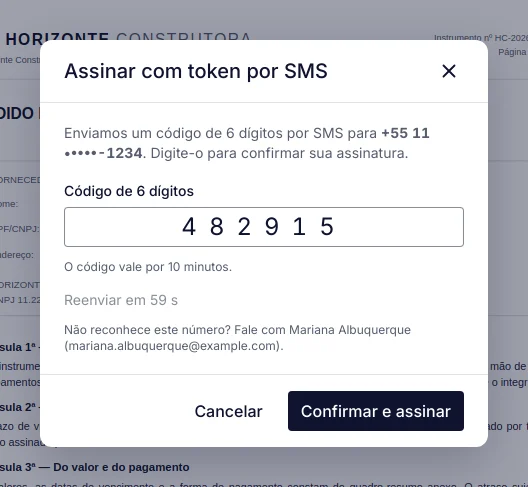
- Abre a janela Assinar com token por e-mail (ou por SMS, ou pelo WhatsApp) e o código é enviado na hora para o e-mail ou o celular mostrado.
- Digite os 6 dígitos em Código de 6 dígitos. No celular, o teclado costuma sugerir o código recebido por SMS; no WhatsApp ou no e-mail (assunto "Seu código de assinatura"), copie o código da mensagem e cole no campo. Se o e-mail não chegar, confira também a caixa de spam.
- Clique em Confirmar e assinar.
Pronto: a sua parte está concluída. Se ainda faltar alguém, a tela mostra Pronto! Você concluiu sua parte.
Dica: se você fechar a janela antes de digitar, o código continua valendo pelo prazo dele. Clique em Assinar de novo e digite o código que já chegou.
Regras do código
- Vale por 10 minutos depois do envio.
- Aceita até 5 tentativas. Depois disso, peça um novo código.
- Pode ser reenviado depois de 60 segundos: o botão mostra Reenviar em ... s e depois Reenviar código.
- Há um limite de códigos por hora. Se você pedir códigos demais em pouco tempo, aguarde antes de tentar de novo.
- Quando um novo código é enviado, o anterior deixa de valer. Use sempre o último que chegou.
- Cada código só pode ser usado uma vez.
O token é pedido só para assinar. Para baixar o documento depois da conclusão, ele não é pedido de novo.
O que fica registrado
A trilha de auditoria registra cada token enviado, cada código errado ou expirado e a assinatura confirmada com o token (Token de assinatura confirmado), com o celular ou o e-mail mascarado, a data, a hora e o endereço IP. Essas informações aparecem na trilha de assinaturas, no fim do documento assinado.
Problemas comuns
"Código incorreto. Você ainda tem N tentativa(s)." — Confira os dígitos. Se você pediu mais de um código, use o mais recente.
"O código expirou. Peça um novo." — Passaram mais de 10 minutos. Clique em Reenviar código.
"Tentativas esgotadas. Peça um novo código." — O código atual foi bloqueado. Peça outro.
"Aguarde N s para pedir um novo código." ou "Muitos códigos pedidos em pouco tempo. Tente de novo mais tarde." — Espere alguns minutos antes de pedir outro código.
Não reconheço o número (ou o e-mail). A janela mostra o contato de quem enviou o documento ("Não reconhece este número? Fale com ..."). Peça ao remetente para corrigir o celular e reenviar.
"O envio por SMS não está disponível no momento. Tente mais tarde ou fale com o suporte." (ou pelo WhatsApp) — O envio de códigos está temporariamente indisponível. Tente mais tarde; se continuar, avise o remetente.
"Não foi possível enviar o código por e-mail agora. Tente de novo em instantes." — O envio de e-mails falhou. Clique em Reenviar código depois de alguns instantes; se continuar, avise o remetente.
"Este número não recebe mensagens pelo WhatsApp. Confira o número informado." — O celular cadastrado não tem WhatsApp. Peça ao remetente para conferir o número.
O código não chegou. Veja O código de verificação não chegou.
Este artigo foi útil?
Artigos relacionados
- Como assinar um documentoRecebeu um documento pelo ODSign? Veja como abrir o link, aceitar o termo, ler o documento e assinar sem criar conta.
- O código de verificação não chegouO que fazer quando o código de 6 dígitos por WhatsApp ou SMS, como o token de assinatura, não chega, expira ou é recusado, e onde fica o código de acesso.
- Assinar pelo celularAssine pelo navegador do celular, sem instalar aplicativo: abra o link, leia o documento e confirme a assinatura em poucos toques.
- Código de acesso e códigos por WhatsApp ou SMSO remetente pode proteger o documento com um código combinado ou com um código enviado ao seu celular. Veja como informar cada um.