Conta suspensa ou acesso bloqueado
Por que aparece "Conta suspensa. Fale com o suporte." ou "Usuário bloqueado.", o que continua funcionando e como recuperar o acesso.
4 min de leitura Iniciante Atualizado em 11 de novembro de 2026
Nesta página
Às vezes o problema para entrar no ODSign não é a senha, e sim a situação da conta ou do seu usuário. Veja como identificar cada caso pela mensagem que aparece e o que fazer para voltar a usar o app.
Identifique o caso
| Mensagem | O que significa |
|---|---|
| "Conta suspensa. Fale com o suporte." | a conta da empresa inteira está suspensa; ninguém da conta consegue entrar |
| "Usuário bloqueado." | o seu usuário foi bloqueado por um administrador da conta |
| "E-mail ou senha incorretos." | senha errada, usuário bloqueado ou usuário excluído da conta |
| A tela pede para confirmar o celular | não é bloqueio: falta confirmar o seu celular (veja Confirmar o celular) |
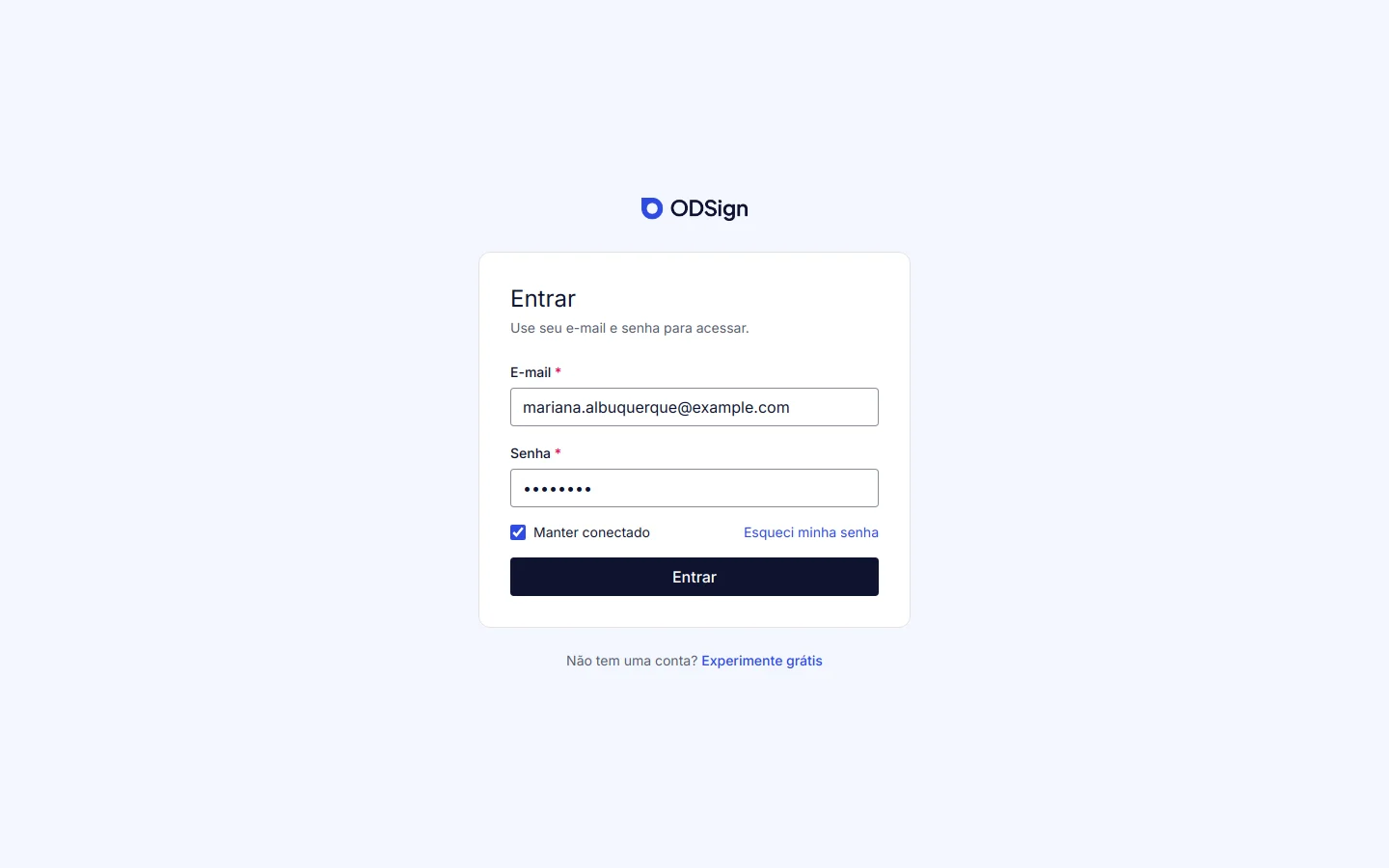
Se você estava usando o app no momento da suspensão ou do bloqueio, a sessão é encerrada e você volta para a tela de entrada com a mensagem correspondente.
Conta suspensa
A conta pode ser suspensa pela plataforma, por exemplo quando uma cobrança do plano fica vencida por alguns dias (a regra é definida pela equipe do ODSign).
Passo a passo: reativar a conta
- Localize a cobrança em aberto. O link de pagamento chega pelos avisos de cobrança enviados pela plataforma.
- Pague a cobrança pelo link, por Pix, boleto ou cartão de crédito, conforme as opções da página de pagamento.
- Quando o pagamento é confirmado, a conta suspensa automaticamente por atraso é reativada sozinha. Pagamentos por Pix e cartão costumam ser confirmados rápido; boletos podem levar mais tempo para compensar.
- Entre de novo no app.
Se você não encontra o link de pagamento, se a conta continuar suspensa depois da confirmação ou se a suspensão não foi por cobrança, fale com o suporte. Suspensões feitas pela equipe do ODSign só são desfeitas por ela.
Veja também Cobranças, vencimentos e atrasos.
O que acontece durante a suspensão
- Nenhum usuário da conta consegue entrar no app.
- Os tokens da API da conta deixam de funcionar: as chamadas respondem
401com "Não autenticado." (veja Criar e usar um token de API). - Os envelopes e documentos não são apagados nem anulados. Quando a conta volta, tudo está como antes.
Atenção: Envelopes que já estavam em curso continuam com os links de assinatura dos destinatários. Se algum deles não deve mais ser assinado, anule-o assim que o acesso voltar (veja Reenviar, corrigir ou anular).
Usuário bloqueado
Administradores da conta podem bloquear usuários em Configurações › Usuários, mudando o Estado para Bloqueado. O bloqueio vale só para aquela pessoa; o restante da conta continua funcionando.
Passo a passo: desbloquear um usuário (administradores)
- Abra Configurações › Usuários.
- Na linha do usuário bloqueado, clique em ⋮ e escolha Editar.
- Em Estado, escolha Ativo e clique em Salvar.
Se você é a pessoa bloqueada, peça a um administrador da sua conta. Se não houver nenhum administrador disponível, fale com o suporte. Veja Usuários e permissões.
Nota: Ninguém consegue bloquear ou tirar o próprio acesso de administrador: o app recusa com "Você não pode remover seu próprio acesso de administrador.".
Muitas tentativas de entrada
Depois de várias tentativas seguidas com senha errada, a entrada fica bloqueada por cerca de um minuto para aquele e-mail. Espere e tente de novo, ou use Esqueci minha senha (veja Entrar e recuperar a senha).
Problemas comuns
- Aparece "E-mail ou senha incorretos.", mas tenho certeza da senha. O seu usuário pode ter sido bloqueado ou excluído da conta. Confirme com um administrador da conta; se a senha for o problema, recupere-a.
- Paguei e a conta continua suspensa. Aguarde a confirmação do pagamento (boletos levam mais tempo). Se a confirmação já saiu, fale com o suporte informando a data do pagamento.
- Sou destinatário e não consigo abrir o documento. Este artigo trata do acesso ao app. Para links de assinatura, veja Link expirado, anulado ou inválido.
Este artigo foi útil?
Artigos relacionados
- Cobranças, vencimentos e atrasosAcompanhe a assinatura e as cobranças do seu plano em Plano e cobrança, pague pendências e entenda lembretes, atrasos e suspensão da conta.
- Entrar e recuperar a senhaEntre no ODSign com e-mail e senha e, se esquecer a senha, crie uma nova por link no e-mail ou por código no WhatsApp ou SMS.
- Usuários e permissõesAdicione pessoas da sua equipe à conta, escolha o papel de cada uma (Administrador, Remetente ou Visualizador), bloqueie, exclua e restaure.
- Falar com o suporteComo e quando falar com a equipe do ODSign, o que informar para agilizar o atendimento e quando procurar o remetente.