Criar sua conta
Faça o cadastro gratuito em três etapas (e-mail, seus dados e código por SMS) e comece a enviar documentos para assinatura.
4 min de leitura Iniciante Atualizado em 11 de novembro de 2026
Nesta página
O cadastro do ODSign é gratuito e não pede cartão de crédito. Ele tem três etapas: o seu e-mail, os seus dados e um código enviado por SMS para confirmar o celular. A conta só é criada depois do código certo, e você já entra no app em seguida.
Onde encontrar
- Pelo link Experimente grátis, abaixo do formulário da tela de entrada.
- Direto em app.odsign.com.br/cadastro.
- Pelo botão de um plano na página de planos do site. Nesse caso o cadastro mostra o plano que você escolheu.
Passo a passo
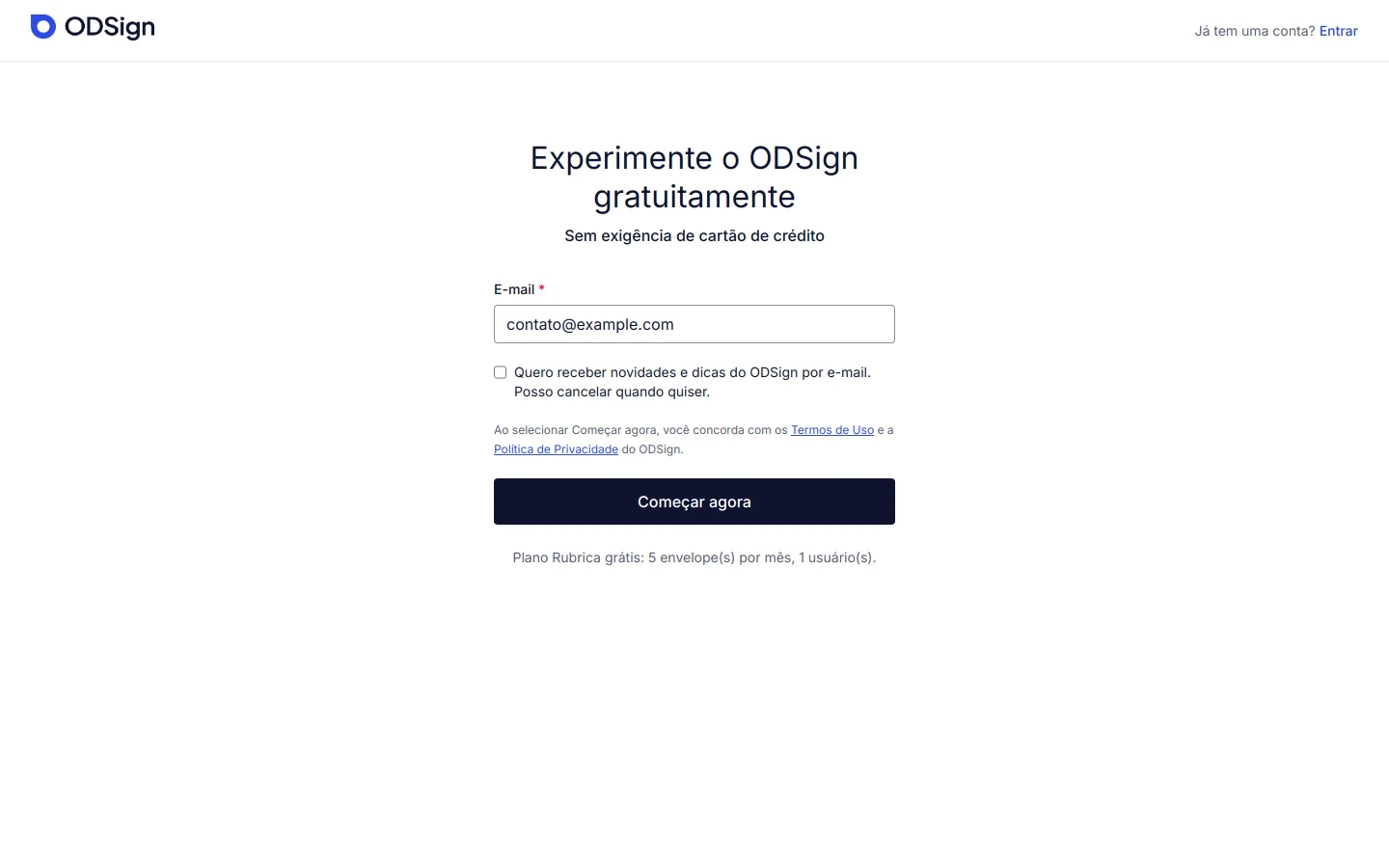
1. E-mail
- Digite o seu E-mail. Ele será o seu login e também o e-mail de cobrança da conta.
- Se quiser, marque a opção para receber novidades e dicas por e-mail (você pode cancelar quando quiser).
- Clique em Começar agora. Ao fazer isso, você concorda com os Termos de Uso e a Política de Privacidade.
Se o e-mail já tiver uma conta, aparece a tela Bem-vindo(a) de volta! com os botões Continuar para o login e Esqueci minha senha. Para usar outro endereço, clique em Usar um endereço de e-mail diferente.
2. Seus dados
- Preencha Nome e Sobrenome.
- Informe o Celular com DDD. É para ele que vai o código por SMS.
- Em Empresa (opcional), digite o nome da sua empresa. Ele vira o nome da conta; se ficar vazio, usamos o seu nome.
- Em Crie uma senha, escolha uma senha com pelo menos 6 caracteres.
- Clique em Próximo.
3. Código por SMS
- Você recebe um SMS com um código de 6 dígitos no celular informado.
- Digite o código em Código de 6 dígitos e clique em Confirmar e entrar.
- Pronto: a conta é criada, o celular já fica confirmado e você entra no app com a mensagem "Conta criada e celular confirmado".
Se você chegou pelo botão de um plano do site, ao terminar é levado a Configurações › Plano e cobrança com o plano já selecionado, para concluir a contratação. Veja Contratar ou mudar de plano.
Como a conta nasce
- A conta começa no plano gratuito de entrada. Você pode mudar de plano quando quiser em Configurações › Plano e cobrança.
- Você é o Administrador da conta: pode convidar outras pessoas, mudar os dados da conta e contratar planos. Veja Usuários e permissões.
- O celular confirmado no cadastro serve para códigos de verificação e para recuperar a senha pelo celular.
Nota: Se você recebeu acesso de um administrador da sua empresa, não precisa se cadastrar: entre com o e-mail e a senha que ele cadastrou. Veja Entrar e recuperar a senha.
Problemas comuns
"O cadastro está indisponível no momento." O cadastro público depende do envio de SMS da plataforma. Tente de novo mais tarde ou fale com o suporte.
"Informe um celular brasileiro com DDD (11 dígitos), que recebe SMS." O cadastro aceita só celulares do Brasil: DDD mais o número de 9 dígitos. Números fixos não recebem o código.
"Este celular já está confirmado em outra conta." Cada celular pode estar confirmado em uma conta só. Entre com a conta que já usa esse número ou informe outro celular.
O código não chegou. Confira o número mostrado na tela. Se estiver errado, clique em Alterar celular. Se estiver certo, aguarde o contador e clique em Reenviar código (é possível pedir um novo a cada 60 segundos). Veja também O código de verificação não chegou.
"Código incorreto" ou "O código expirou". O código vale por 10 minutos e aceita até 5 tentativas. Depois disso, peça um novo pelo Reenviar código.
"Muitos códigos pedidos..." Para evitar abusos, há um limite de códigos por celular por dia e por conexão por hora. Espere o tempo indicado na mensagem ou use outro número.
Nota: Cadastros não concluídos são apagados depois de 7 dias. Se você parou no meio, basta recomeçar pelo e-mail.
Este artigo foi útil?
Artigos relacionados
- Confirmar o celularConfirme seu número com um código de 6 dígitos pelo WhatsApp ou por SMS para liberar o acesso ao app e recuperar a senha pelo celular.
- Entrar e recuperar a senhaEntre no ODSign com e-mail e senha e, se esquecer a senha, crie uma nova por link no e-mail ou por código no WhatsApp ou SMS.
- Seu primeiro envelope em 5 minutosGuia rápido de ponta a ponta para enviar um documento para assinatura no ODSign, do upload ao download do PDF assinado.
- Planos disponíveis e como escolherEntenda o que muda de um plano para outro no ODSign (envelopes por mês, usuários, WhatsApp, SMS e funcionalidades) e escolha o ideal para você.