Assinar com documento pessoal
Quando o remetente pede, fotografe a frente e o verso do seu documento com foto pela câmera do navegador para confirmar a assinatura.
7 min de leitura Iniciante Atualizado em 11 de novembro de 2026
Nesta página
Alguns remetentes pedem que você confirme a assinatura com a foto de um documento pessoal com foto. A foto é tirada na própria página de assinatura, pela câmera do navegador: primeiro a frente, depois o verso. Não é preciso instalar aplicativo nem enviar arquivos.
Antes de começar
Tenha em mãos:
- um documento oficial com foto, original: RG ou Carteira de Identidade (CIN), CNH ou outro documento oficial com foto;
- um aparelho com câmera. O celular é o mais prático; no computador, use a webcam ou passe a captura para o celular (veja Começar no computador e fotografar no celular, mais abaixo);
- um lugar bem iluminado e uma superfície escura (uma mesa, por exemplo) para apoiar o documento.
O termo exibido na janela Antes de começar já avisa que a assinatura será confirmada com as fotos e que elas são anexadas à trilha de assinaturas do documento assinado, que as partes recebem.
Passo a passo
- Abra o link recebido, aceite o termo e leia o documento (veja Como assinar um documento).
- Clique em Assinar, no topo da página ou na barra Pronto para assinar?.
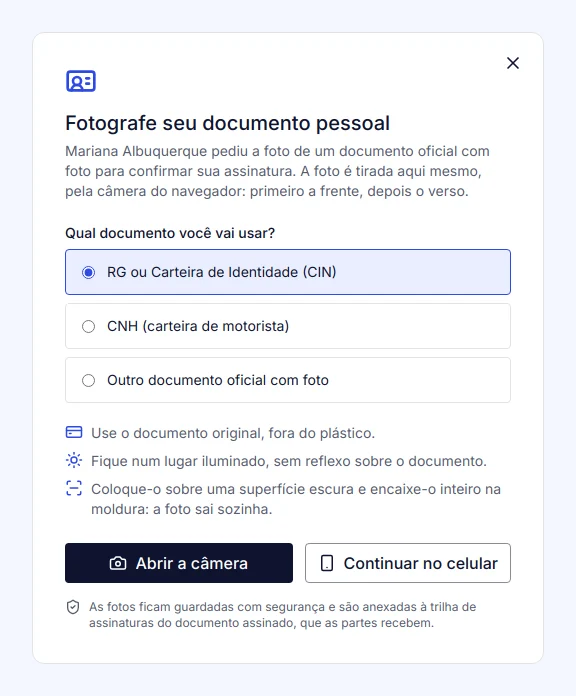
- Na janela Fotografe seu documento pessoal, escolha em Qual documento você vai usar?: RG ou Carteira de Identidade (CIN), CNH (carteira de motorista) ou Outro documento oficial com foto.
- Clique em Abrir a câmera. Se o navegador perguntar, permita o uso da câmera.
- Frente do documento (1 de 2): encaixe o lado com a sua foto dentro da moldura e siga as mensagens da tela. Quando o documento estiver bem enquadrado, a moldura fica verde: toque no botão redondo embaixo da imagem (Tirar a foto).
- Aguarde Verificando o documento…. Com a frente aceita, aparece Frente reconhecida e o pedido para virar o documento.
- Verso do documento (2 de 2): vire o documento e enquadre o verso do mesmo jeito.
- Na tela Documento reconhecido, confira as miniaturas da frente e do verso. Para refazer um lado, clique em Fotografar de novo, embaixo dele.
- Clique em Concluir assinatura.
Dica: a foto nunca é tirada sozinha. O botão Tirar a foto fica disponível quando o documento está bem enquadrado ou depois de alguns segundos tentando.
Dicas para a foto sair na primeira
- Use o documento original, fora do plástico ou da capa.
- Fique num lugar iluminado, sem reflexo de lâmpada ou de janela sobre o documento.
- Apoie o documento numa superfície escura e encaixe-o inteiro na moldura, com as quatro bordas aparecendo.
- Segure o aparelho firme e espere a imagem focar.
A câmera na tela
A câmera abre dentro da página de assinatura. Não é possível escolher uma foto da galeria ou dos arquivos: a foto é tirada na hora. No celular, a câmera traseira principal é escolhida automaticamente.
Embaixo da imagem ficam os botões Trocar de câmera (quando o aparelho tem mais de uma), Tirar a foto e a lanterna (Ligar a lanterna, quando o aparelho permite). O X no alto fecha a câmera.
As mensagens abaixo da moldura dizem o que ajustar:
| Mensagem | O que fazer |
|---|---|
| "Posicione a frente do documento (lado com a foto) dentro da moldura" | Aponte a câmera para o documento (no verso, a mensagem pede o verso). |
| "Aproxime o documento até ele preencher a moldura" | Chegue mais perto. |
| "Encaixe o documento inteiro na moldura" | Ajuste até as bordas do documento ficarem junto às linhas da moldura. |
| "Pouca luz: procure um lugar mais iluminado" | Vá para perto de uma janela ou acenda a luz. |
| "Reflexo no documento: incline-o um pouco ou afaste da luz" | Mude o ângulo até o brilho sumir. |
| "Imagem desfocada: segure firme e espere focar" | Fique parado por um instante. |
| "Perfeito! Não mexa…" | A foto vai ser tirada. |
Quando a foto é recusada
Depois de cada foto, o ODSign confere se ela mostra um documento de identificação, do lado pedido. Se não der, a tela explica o que corrigir e mostra Tentar de novo. As mensagens mais comuns:
| Mensagem | O que fazer |
|---|---|
| "Não reconhecemos um documento pessoal nesta foto..." | Use o documento original, fora do plástico, inteiro na moldura e com boa luz. |
| "A foto ficou tremida ou fora de foco..." | Segure firme e espere a imagem focar. |
| "A foto ficou escura..." ou "Há reflexo ou luz demais na foto..." | Mude de lugar ou incline um pouco o documento. |
| "Encaixe o documento inteiro na moldura, sem cortar as bordas." | Afaste um pouco o aparelho até o documento caber inteiro. |
| "Esta foto parece ser a frente do documento..." | Você está no verso: vire o documento. |
| "Esta foto parece ser o verso do documento..." | Fotografe primeiro a frente, o lado com a sua foto. |
| "Esta foto está igual à do outro lado..." | Vire o documento antes de fotografar o outro lado. |
Começar no computador e fotografar no celular
No computador, a janela Fotografe seu documento pessoal também oferece Continuar no celular:
- Clique em Continuar no celular. Aparecem um QR Code e o seu link pessoal.
- Aponte a câmera do celular para o QR Code (ou abra o link no celular).
- No celular, clique em Assinar e em Abrir a câmera, e fotografe a frente e o verso.
- A página do computador se atualiza sozinha quando as fotos são aceitas. Clique em Concluir assinatura no computador ou no celular.
Para voltar à webcam, clique em Usar a câmera deste computador.
Atenção: o QR Code e o link são pessoais. Não compartilhe: quem tiver o link consegue abrir o documento no seu lugar.
Privacidade das fotos
- As fotos ficam guardadas com segurança, de forma cifrada, e são anexadas à trilha de assinaturas do documento assinado, na página Anexos, com o início do código SHA-256 de cada foto. Todas as partes que recebem o documento assinado veem as fotos.
- No app, o remetente e os administradores da conta dele também podem vê-las nos detalhes do envelope; cada uma dessas visualizações fica registrada no histórico do envelope.
- O reconhecimento é feito pelos servidores do próprio ODSign: eles leem o texto oficial impresso no documento (por exemplo, "REPÚBLICA FEDERATIVA DO BRASIL" ou "CARTEIRA NACIONAL DE HABILITAÇÃO") para conferir que a foto é de um documento de identificação. O ODSign não compara o rosto nem confirma a sua identidade.
- Só as fotos aceitas são guardadas. As recusadas são descartadas.
Dúvidas sobre o uso das fotos? Fale com quem enviou o documento. Veja também Proteção de dados e LGPD.
Problemas comuns
"Permita o acesso à câmera" — O navegador está bloqueando a câmera. No iPhone: Ajustes › Safari › Câmera › Permitir e recarregue a página. No Android: toque no cadeado ao lado do endereço › Permissões › Câmera › Permitir. No computador: clique no ícone de câmera na barra de endereço e permita. Depois, clique em Tentar de novo.
"A câmera está em uso" — Feche outros aplicativos ou abas que estejam usando a câmera e tente de novo.
"Nenhuma câmera encontrada" — O aparelho não tem câmera disponível. No computador, use Continuar no celular.
"Câmera indisponível neste navegador" — Abra o link em um navegador atualizado. Se ele abriu dentro do WhatsApp ou do aplicativo de e-mail, use a opção do aplicativo para abrir no navegador do celular.
"Muitas tentativas seguidas. Tente de novo em ... min." — Foram muitas fotos na última hora. Aguarde o tempo indicado.
"A verificação de documentos está indisponível no momento. Tente de novo mais tarde." — O reconhecimento de documentos está fora do ar. Tente mais tarde; se continuar, avise o remetente.
Não estou com o documento agora. Feche a janela e volte depois pelo mesmo link: os lados já reconhecidos ficam guardados. Para parar, use Outras ações › Terminar mais tarde.
Este artigo foi útil?
Artigos relacionados
- Como assinar um documentoRecebeu um documento pelo ODSign? Veja como abrir o link, aceitar o termo, ler o documento e assinar sem criar conta.
- Assinar pelo celularAssine pelo navegador do celular, sem instalar aplicativo: abra o link, leia o documento e confirme a assinatura em poucos toques.
- Assinar com token por e-mail, SMS ou WhatsAppQuando o remetente pede, confirme a assinatura com o código de 6 dígitos que chega ao seu e-mail ou ao seu celular por SMS ou pelo WhatsApp.
- Proteção de dados e LGPDQuais dados o ODSign registra na assinatura, onde os documentos ficam guardados, como as contas são isoladas e quais cookies o app usa.