Definir a ordem de assinatura
Faça os destinatários assinarem um depois do outro, ou em grupos, e acompanhe de quem é a vez.
3 min de leitura Intermediário Atualizado em 11 de novembro de 2026
Nesta página
Por padrão, todos os destinatários recebem o convite ao mesmo tempo e podem assinar em qualquer ordem. Com a ordem de assinatura, você divide o envelope em etapas: a próxima pessoa só recebe o convite quando a etapa anterior termina.
Onde encontrar
Etapa Configurar envelope, seção Adicionar destinatários, opção Definir a ordem de assinatura.
Passo a passo
- Adicione os destinatários (veja Adicionar destinatários).
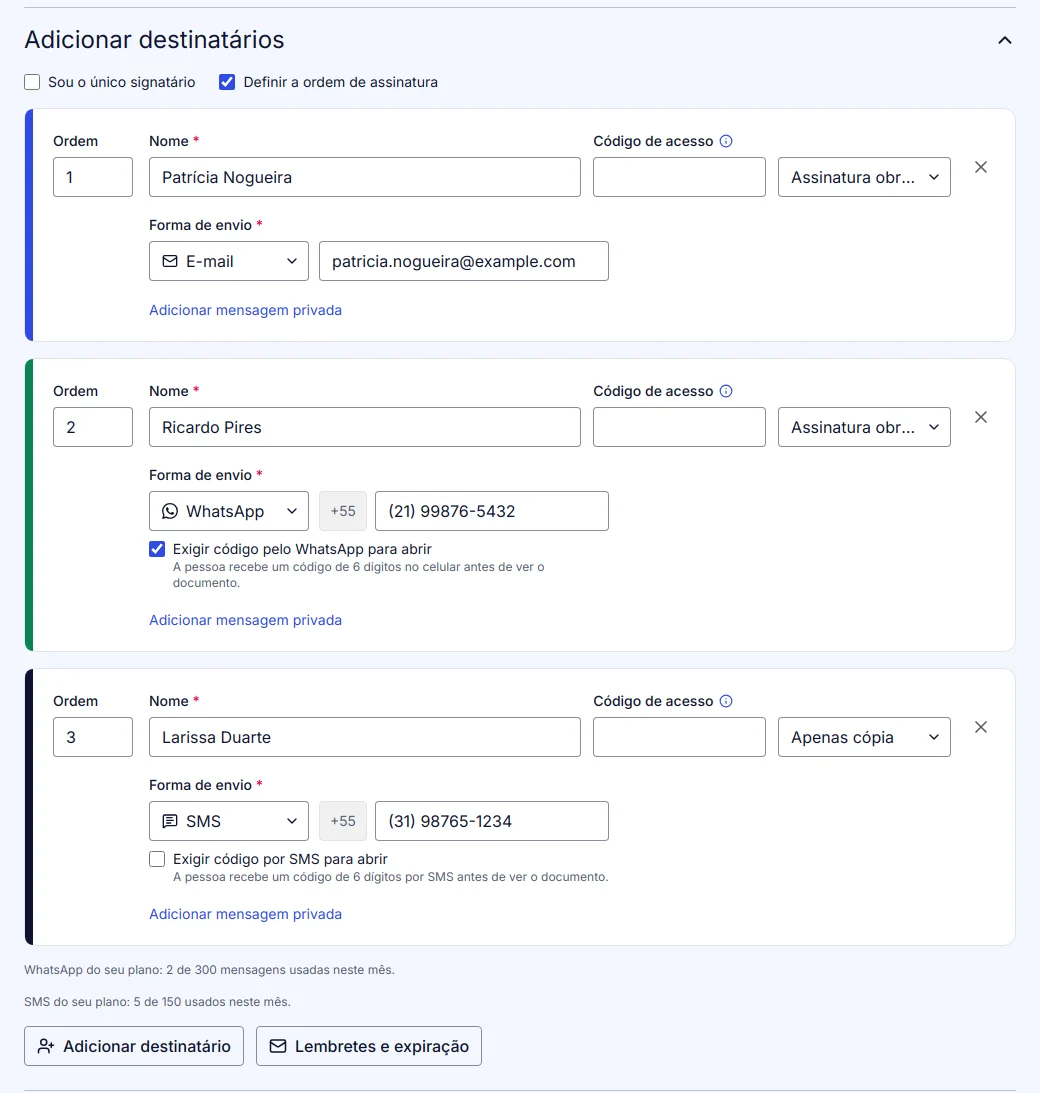
- Marque Definir a ordem de assinatura. Cada cartão ganha o campo Ordem, à esquerda.
- Informe a ordem de cada pessoa: 1 para quem assina primeiro, 2 para a etapa seguinte, e assim por diante (até 50).
- Para duas ou mais pessoas assinarem na mesma etapa, em paralelo, dê a elas o mesmo número.
- Ao sair do campo, os cartões são reorganizados de acordo com a ordem.
- Continue a preparação e envie normalmente.
Com a ordem ligada, cada novo destinatário adicionado entra com o próximo número disponível.
Como funciona
- No envio, só recebem o convite as pessoas com o menor número.
- Quando todas as pessoas daquela etapa concluem, o ODSign convida automaticamente as da etapa seguinte. Concluir significa assinar ou, no caso de Apenas visualização, abrir o documento e clicar em Concluir.
- Apenas cópia não entra na sequência: essas pessoas recebem o documento concluído no final, qualquer que seja o número informado.
- Apenas visualização entra na sequência como os signatários.
- Lembretes e avisos de expiração vão só para quem está na vez.
- Se alguém recusar, o envelope é encerrado para todos e as etapas seguintes não acontecem.
Exemplo
| Ordem | Destinatário | Opção |
|---|---|---|
| 1 | Cliente | Assinatura obrigatória |
| 2 | Diretor | Assinatura obrigatória |
| 2 | Testemunha | Assinatura obrigatória |
| 3 | Jurídico | Apenas cópia |
O Cliente recebe o convite primeiro. Depois que ele assina, o Diretor e a Testemunha recebem o convite juntos. Quando os dois terminam, o envelope é concluído e o Jurídico recebe a cópia.
Desligar a ordem
Desmarque Definir a ordem de assinatura. Todos voltam para a mesma etapa e recebem o convite juntos no envio.
Acompanhar de quem é a vez
- Na lista de envelopes, a coluna Estado mostra "Aguardando" seguido do nome de quem está na vez, ou "É necessário assinar" quando a vez é sua.
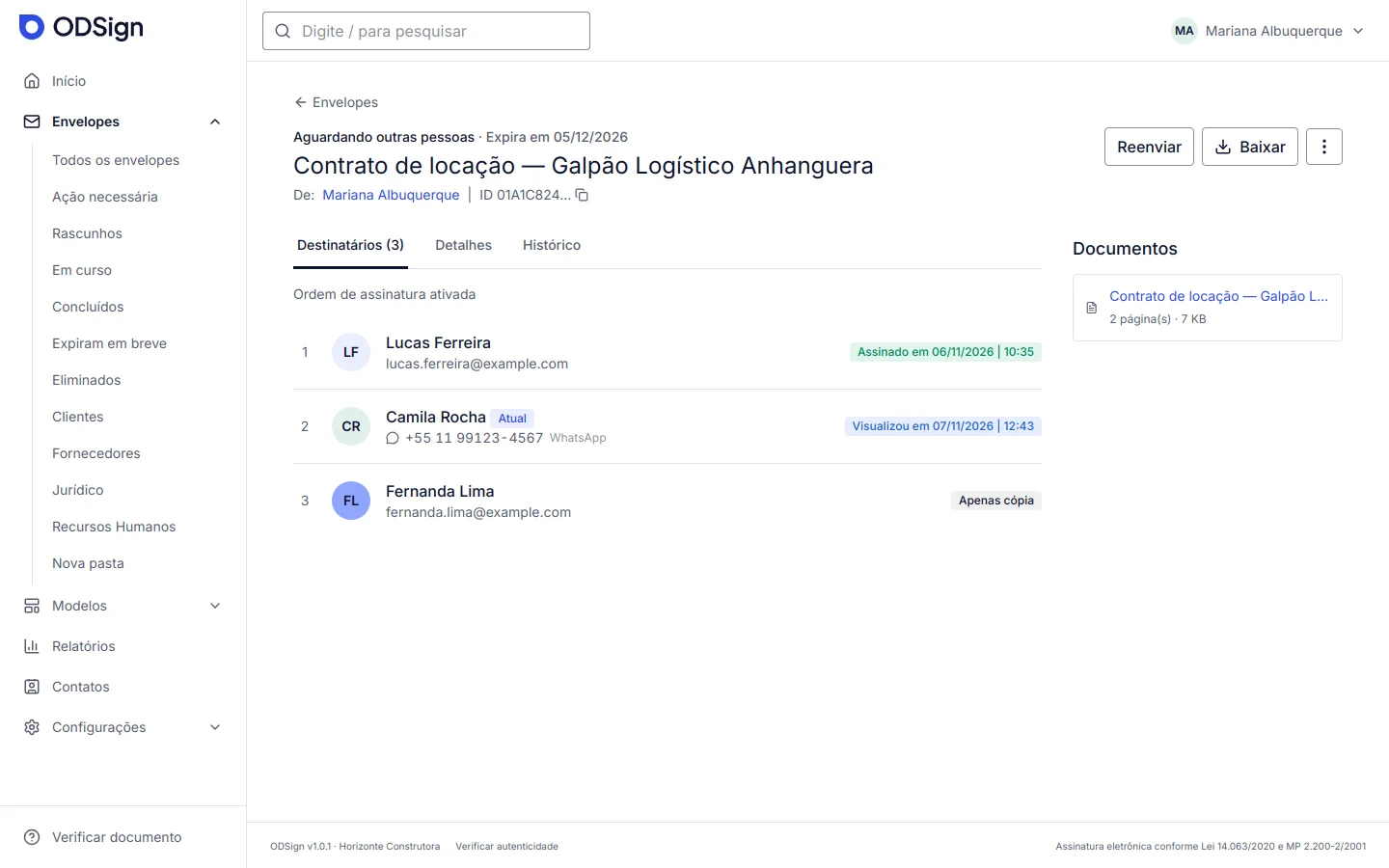
- Nos detalhes do envelope, a aba Destinatários indica "Ordem de assinatura ativada", mostra o número de cada pessoa e marca com o selo Atual quem está na vez. Quem ainda não foi convidado aparece só com a opção escolhida (por exemplo, "Assinatura obrigatória").
Problemas comuns
A segunda pessoa não recebeu o convite — Confira se todas as pessoas da etapa anterior já concluíram. Basta uma pendente para a etapa seguinte esperar.
Reenviei, mas só uma pessoa recebeu — Reenviar manda o convite de novo apenas para quem está na vez e ainda não concluiu. As etapas seguintes recebem automaticamente quando chegar a hora delas.
Quero mudar a ordem depois de enviar — Use Corrigir (só enquanto ninguém assinou), ajuste os números e envie de novo. Veja Reenviar, corrigir ou anular.
Quero que eu assine por último — Inclua-se como destinatário com o maior número da ordem. Quando chegar a sua vez, o botão Assinar aparece no app (veja Assinar você mesmo).
Este artigo foi útil?
Artigos relacionados
- Adicionar destinatáriosDefina quem assina, quem só visualiza e quem recebe uma cópia, com nome, contato, código de acesso e mensagem privada.
- Enviar e acompanhar o andamentoEnvie o envelope e acompanhe, pela lista e pelos detalhes, quem já recebeu, abriu, assinou ou recusou.
- Mensagem, validade e lembretesEscreva o assunto e a mensagem do convite, defina quando o envelope expira e programe lembretes automáticos.
- Reenviar, corrigir ou anularMande o convite de novo, ajuste um envelope já enviado ou cancele as assinaturas pendentes.