Copiar um envelope
Crie um rascunho novo com os mesmos documentos, destinatários e campos de um envelope existente.
3 min de leitura Iniciante Atualizado em 11 de novembro de 2026
Nesta página
Copiar cria um rascunho novo a partir de um envelope que já existe, com os mesmos documentos, destinatários, campos e configurações. É o jeito mais rápido de enviar de novo um envelope anulado, recusado ou expirado, ou de repetir um envio parecido.
Onde encontrar
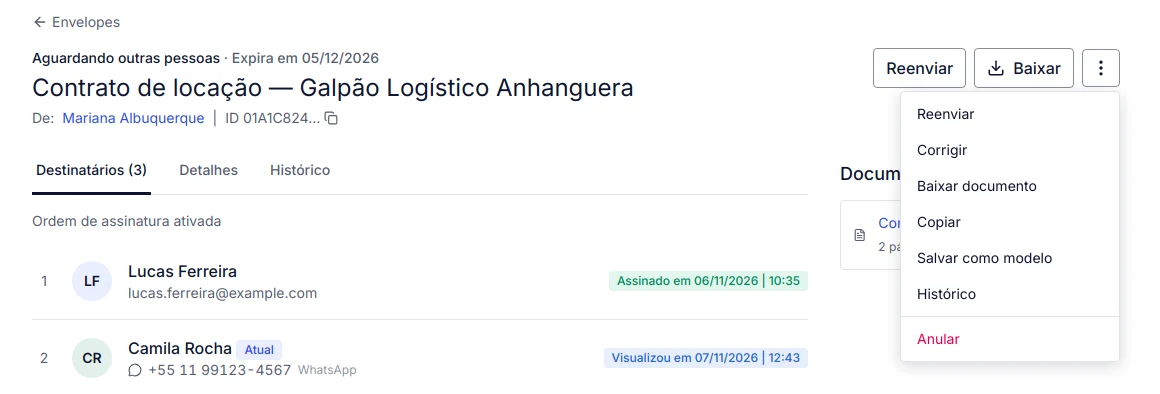
- No menu Mais ações (ícone ⋮) do envelope, na lista ou nos detalhes, opção Copiar.
- Na lista, envelopes Recusados, Anulados e Expirados já mostram o botão Copiar na própria linha.
Qualquer usuário que enxerga o envelope e pode enviar envelopes (perfil Administrador ou Remetente) consegue copiá-lo, mesmo que ele tenha sido enviado por outra pessoa. A cópia fica em seu nome.
Passo a passo
- Abra o menu Mais ações do envelope e clique em Copiar.
- A etapa Configurar envelope da cópia abre com o aviso "Cópia criada como rascunho.".
- Revise os documentos, os destinatários e a mensagem. A cópia tem o mesmo assunto do original; se quiser diferenciá-la, troque o Assunto.
- Clique em Seguinte: Adicionar campos e confira os campos.
- Clique em Enviar.
Se você sair antes de enviar, a cópia fica em Rascunhos.
O que é copiado
| Copiado | Não copiado |
|---|---|
| Documentos, na versão original (sem campos preenchidos e sem assinaturas) | Assinaturas e valores preenchidos pelos destinatários |
| Destinatários: nome, e-mail ou celular, forma de envio, opção (assinar, visualizar, cópia), ordem e mensagem privada | Estado e datas do envelope original |
| Código de acesso e exigência de código pelo WhatsApp ou SMS | Histórico e certificado |
| Campos, com posição e propriedades (campos somente leitura mantêm o texto predefinido) | Pasta em que o original estava |
| Assunto, mensagem, categoria, ordem de assinatura, lembretes e validade |
O envelope original não muda. O prazo de validade da cópia começa a contar quando ela for enviada.
Copiar ou corrigir?
- Se o envelope está em curso e ninguém assinou, prefira Corrigir: você ajusta o mesmo envelope, sem criar outro (veja Reenviar, corrigir ou anular).
- Se alguém já assinou, anule o envelope e envie uma cópia corrigida. As assinaturas do envelope anulado não passam para a cópia: todos assinam de novo.
Copiar ou usar um modelo?
Se você repete sempre o mesmo tipo de envio com pessoas diferentes, vale transformar o envelope em modelo: veja Salvar um envelope como modelo e Enviar a partir de um modelo.
Problemas comuns
Não consigo copiar — Em Eliminados, o menu mostra só Restaurar: restaure o envelope antes. Usuários com perfil Visualizador não enviam envelopes e, por isso, não conseguem criar a cópia.
A cópia não envia por WhatsApp ou SMS — A forma de envio é copiada, mas precisa estar disponível no momento do novo envio. Se aparecer "O envio pelo WhatsApp não está disponível. Use o e-mail como forma de envio.", troque a forma de envio do destinatário (veja Escolher a forma de envio).
A cópia conta no limite do plano? — Sim. Quando enviada, a cópia é um envelope novo e entra na contagem mensal de envelopes. Veja Limites do plano.
Este artigo foi útil?
Artigos relacionados
- Reenviar, corrigir ou anularMande o convite de novo, ajuste um envelope já enviado ou cancele as assinaturas pendentes.
- Salvar um envelope como modeloTransforme um envelope existente em modelo e reaproveite os documentos, os destinatários e os campos em novos envios.
- Enviar a partir de um modeloCrie um envelope a partir de um modelo, preencha os destinatários e envie com os campos já posicionados.
- Criar um envelope e adicionar documentosComece um envio para assinatura e carregue PDFs, imagens ou documentos do Word em poucos passos.