Salvar um envelope como modelo
Transforme um envelope existente em modelo e reaproveite os documentos, os destinatários e os campos em novos envios.
3 min de leitura Intermediário Atualizado em 11 de novembro de 2026
Se você já preparou um envelope bem montado, não precisa refazer tudo para criar um modelo. A opção Salvar como modelo cria um modelo novo com os documentos, os destinatários, os campos e as configurações desse envelope.
Nota: os modelos estão disponíveis conforme o plano contratado. Sem eles, a opção Salvar como modelo não aparece.
Onde encontrar
No menu Mais ações (ícone ⋮) do envelope, na lista de envelopes ou nos detalhes do envelope, opção Salvar como modelo. A opção aparece para qualquer envelope que você enxerga, em qualquer estado: rascunho, em curso, concluído, recusado, anulado ou expirado. Envelopes em Eliminados precisam ser restaurados antes.
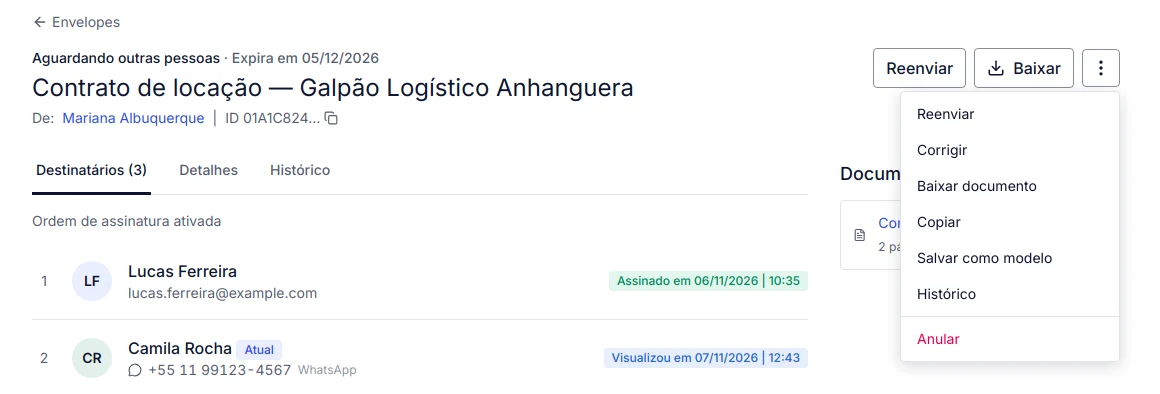
Passo a passo
- Abra o menu Mais ações do envelope e clique em Salvar como modelo.
- A etapa Configurar modelo abre com o aviso "Modelo criado a partir do envelope.". O modelo já existe e está na lista de modelos.
- Revise o Nome do modelo: ele vem com o assunto do envelope. Se quiser, preencha a Descrição (opcional).
- Revise os participantes. Cada um vem com a Função igual ao nome da pessoa no envelope (por exemplo, "Maria Souza"), ou com a função original, se o envelope foi criado a partir de um modelo. Troque por um papel genérico, como "Cliente".
- Apague o Nome e o e-mail dos participantes que vão mudar a cada envio. Mantenha preenchidos só os que são sempre os mesmos (veja Papéis do modelo).
- Clique em Seguinte: Adicionar campos e confira os campos de cada função.
- Clique em Salvar modelo ou saia pelo X (Guardar e fechar). Os campos são salvos automaticamente (veja Criar um modelo).
O que vai para o modelo
| Vai para o modelo | Não vai |
|---|---|
| Documentos, na versão original (sem campos preenchidos e sem assinaturas) | Assinaturas e valores preenchidos |
| Participantes, com nome, e-mail, opção, ordem, mensagem privada e código de acesso | Estado, datas e histórico do envelope |
| Campos, com posição e propriedades | A pasta do envelope |
| Assunto, mensagem, categoria, ordem de assinatura, lembretes e validade |
O envelope original continua como estava. Se ele já foi enviado ou concluído, nada muda para os destinatários.
Atenção: os nomes e e-mails dos destinatários do envelope são levados para o modelo. Se não forem apagados, todo envelope criado a partir dele já virá com essas pessoas. Revise o passo 5 antes de compartilhar o modelo com a conta.
Quando usar
- Você montou um contrato com várias rubricas e campos e vai repeti-lo com outros clientes.
- Um envelope já concluído serve de base para o próximo do mesmo tipo.
- Você quer padronizar na conta um envio que um colega já faz bem.
Se a ideia é só refazer aquele envio específico, com as mesmas pessoas, use Copiar um envelope.
Problemas comuns
A opção Salvar como modelo não aparece — Os modelos não estão incluídos no seu plano, ou o envelope está em Eliminados.
O modelo ficou com o nome de uma pessoa nas funções — É o ponto de partida: troque cada Função por um papel genérico na etapa Configurar modelo.
Quero o modelo com o documento já assinado — Não é possível: o modelo usa sempre os documentos originais, sem campos preenchidos nem assinaturas.
Este artigo foi útil?
Artigos relacionados
- Criar um modeloMonte um modelo com documentos, funções e campos, pronto para ser usado em novos envios.
- Papéis do modeloUse funções como Cliente ou Testemunha para definir quem participa do modelo sem fixar as pessoas.
- Copiar um envelopeCrie um rascunho novo com os mesmos documentos, destinatários e campos de um envelope existente.
- Copiar, excluir e restaurar modelosEdite, duplique, elimine e recupere modelos pela lista de modelos, com Desfazer para engano.