Contatos
Guarde nome, e-mail e empresa de quem assina com frequência, compartilhe com a conta e preencha destinatários mais rápido.
3 min de leitura Intermediário Atualizado em 11 de novembro de 2026
Nesta página
Os contatos guardam o nome, o e-mail e a empresa das pessoas que assinam com você. Com eles, basta começar a digitar o nome ao preparar um envelope para o ODSign sugerir o destinatário e preencher o e-mail.
Nota: Disponível conforme o plano contratado. Veja Funcionalidades disponíveis na sua conta.
Onde encontrar
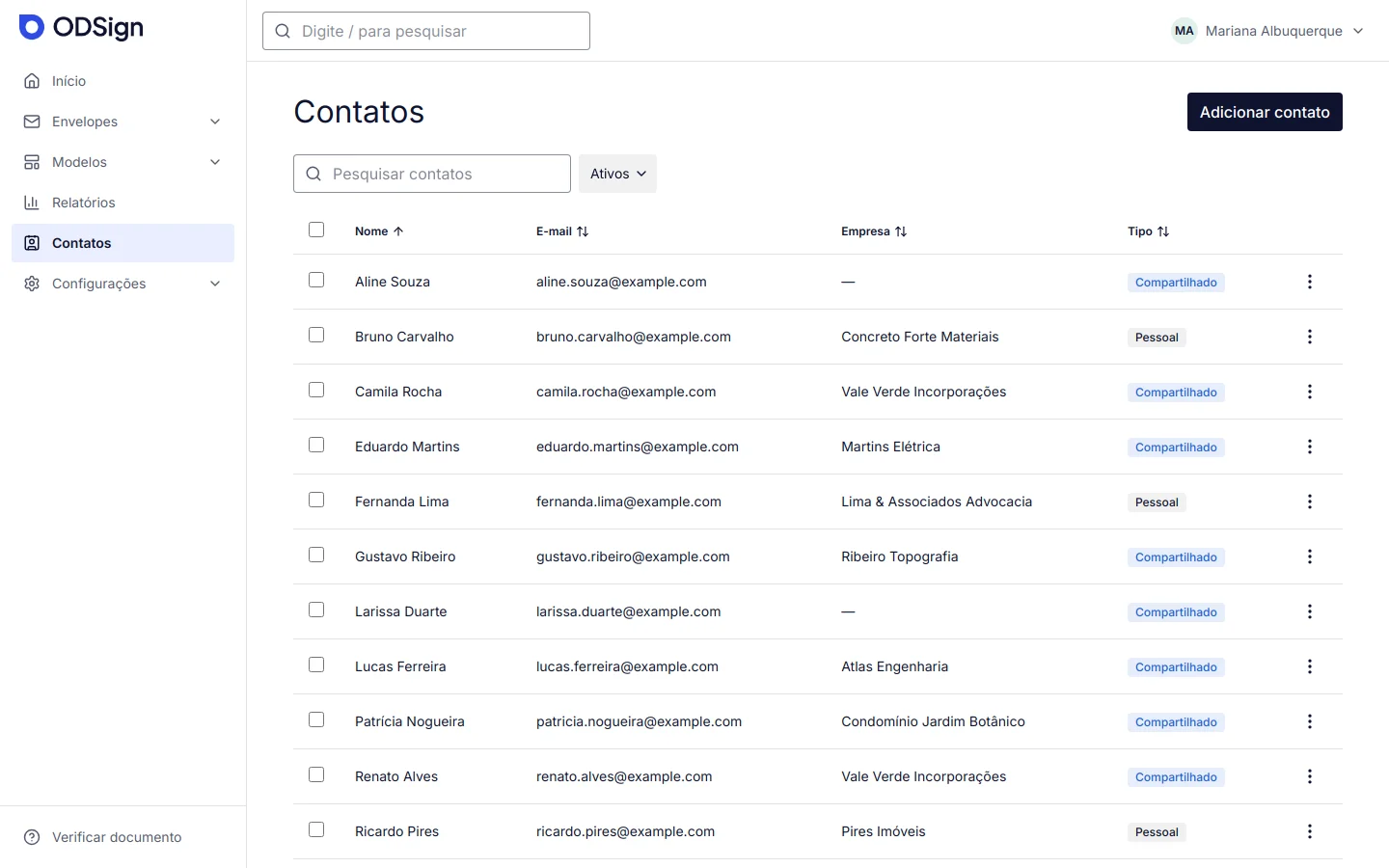
No menu lateral, clique em Contatos. A tabela mostra Nome, E-mail, Empresa e Tipo de cada contato.
Contatos pessoais e compartilhados
A coluna Tipo indica quem pode usar o contato:
- Pessoal: só você vê e usa o contato.
- Compartilhado: todos os usuários da conta veem e usam o contato.
Só quem criou o contato ou um administrador da conta pode editá-lo, eliminá-lo ou mudar o compartilhamento. Contatos compartilhados por outra pessoa aparecem na sua lista sem a caixa de seleção e sem o menu ⋮.
Passo a passo: adicionar um contato
- Em Contatos, clique em Adicionar contato.
- Preencha Nome e E-mail. Empresa é opcional.
- Para que todos da conta usem o contato, marque Compartilhar com a conta.
- Clique em Salvar. O app confirma com "Contato adicionado."
Usar um contato ao preparar um envelope
- Na etapa de destinatários do envelope, comece a digitar no campo Nome.
- O ODSign sugere até 8 pessoas: os seus contatos, os contatos compartilhados e as pessoas para quem você enviou envelopes recentemente.
- Escolha a sugestão. O nome e o e-mail são preenchidos, com a forma de envio por e-mail.
Saiba mais em Adicionar destinatários.
Pesquisar e ordenar
- Digite em Pesquisar contatos para procurar pelo nome, pelo e-mail ou pela empresa.
- Clique no título das colunas Nome, E-mail, Empresa ou Tipo para ordenar. O primeiro clique ordena de A a Z; um novo clique inverte. Sem escolha, a lista fica em ordem alfabética pelo nome.
- A lista mostra 25 contatos por página, com as setas de navegação no rodapé.
Editar, eliminar e restaurar
- Na linha do contato, clique em ⋮ e escolha Editar para alterar os dados, ou Eliminar para tirá-lo da lista.
- Ao eliminar, a mensagem "Contato eliminado." traz o botão Desfazer por alguns segundos.
- Para recuperar um contato depois, mude o filtro Exibir de Ativos para Eliminados, clique em ⋮ na linha do contato e escolha Restaurar.
Ações em lote
Marque as caixas de vários contatos para usar Compartilhar com a conta, Tornar pessoal ou Eliminar de uma vez. Em Exibir › Eliminados, a ação disponível é Restaurar. Veja Ações em lote.
Problemas comuns
- O menu Contatos não aparece. Os contatos não estão incluídos no plano da sua conta. Fale com o administrador da conta ou veja os planos disponíveis.
- As sugestões não aparecem ao digitar o nome do destinatário. Elas dependem da funcionalidade de contatos no plano. Sem ela, preencha nome e e-mail à mão.
- Não consigo editar um contato. Ele foi compartilhado por outra pessoa da conta. Peça ao dono do contato ou a um administrador.
- Uma mensagem diz que alguns contatos "de outras pessoas não foram alterados". Na ação em lote, os contatos que você não pode alterar ficam de fora; os demais foram alterados normalmente.
- O contato não traz o celular. Os contatos guardam nome, e-mail e empresa. Para enviar por WhatsApp ou SMS, informe o celular no próprio destinatário (veja Escolher a forma de envio: e-mail, WhatsApp ou SMS).
Este artigo foi útil?
Artigos relacionados
- Adicionar destinatáriosDefina quem assina, quem só visualiza e quem recebe uma cópia, com nome, contato, código de acesso e mensagem privada.
- Ações em loteSelecione vários envelopes ou contatos de uma vez para eliminar, restaurar, mover para pasta ou compartilhar.
- Busca globalPesquise envelopes, modelos e contatos de qualquer tela pelo campo no topo do app, com atalho de teclado e itens recentes.