Criar um modelo
Monte um modelo com documentos, funções e campos, pronto para ser usado em novos envios.
3 min de leitura Intermediário Atualizado em 11 de novembro de 2026
Nesta página
Criar um modelo é parecido com preparar um envelope, com duas diferenças: você dá um nome ao modelo e, no lugar de pessoas, define funções (como "Cliente" ou "Testemunha"). O modelo não é enviado: ele fica na lista para ser usado sempre que precisar.
Nota: os modelos estão disponíveis conforme o plano contratado.
Onde encontrar
Menu Modelos › botão Criar modelo (ou acesse Modelos). O ODSign cria o modelo na hora, com o nome "Modelo sem título", e abre a etapa Configurar modelo.
Passo a passo
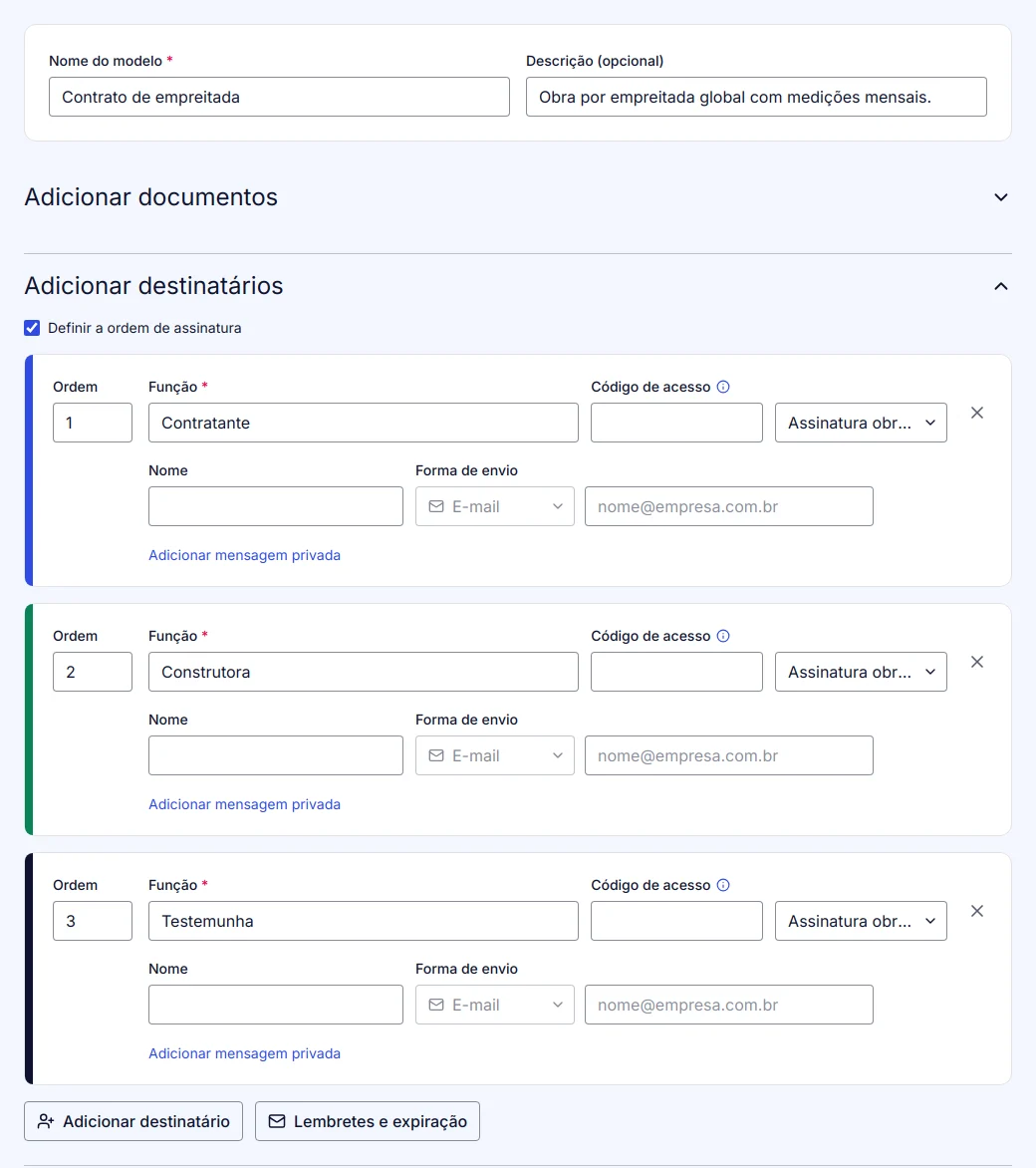
- Preencha o Nome do modelo (obrigatório) e, se quiser, a Descrição (opcional). Os dois aparecem na lista e ajudam na busca.
- Em Adicionar documentos, carregue os arquivos, como num envelope (veja Criar um envelope e adicionar documentos).
- Em Adicionar destinatários, preencha a Função de cada participante (por exemplo, "Cliente") e escolha a opção dele: Assinatura obrigatória, Assinatura presencial, Apenas cópia ou Apenas visualização. Nome e e-mail são opcionais: preencha só se a pessoa for sempre a mesma. Veja Papéis do modelo.
- Se a ordem importa, marque Definir a ordem de assinatura e numere as funções.
- Em Adicionar mensagem, preencha o Assunto e, se quiser, a Mensagem e a Categoria. No modelo o assunto não é obrigatório, mas todo envelope precisa de um: deixando-o pronto, você não precisa digitá-lo a cada uso.
- Se quiser, defina lembretes e validade em Lembretes e expiração (veja Mensagem, validade e lembretes).
- Clique em Seguinte: Adicionar campos.
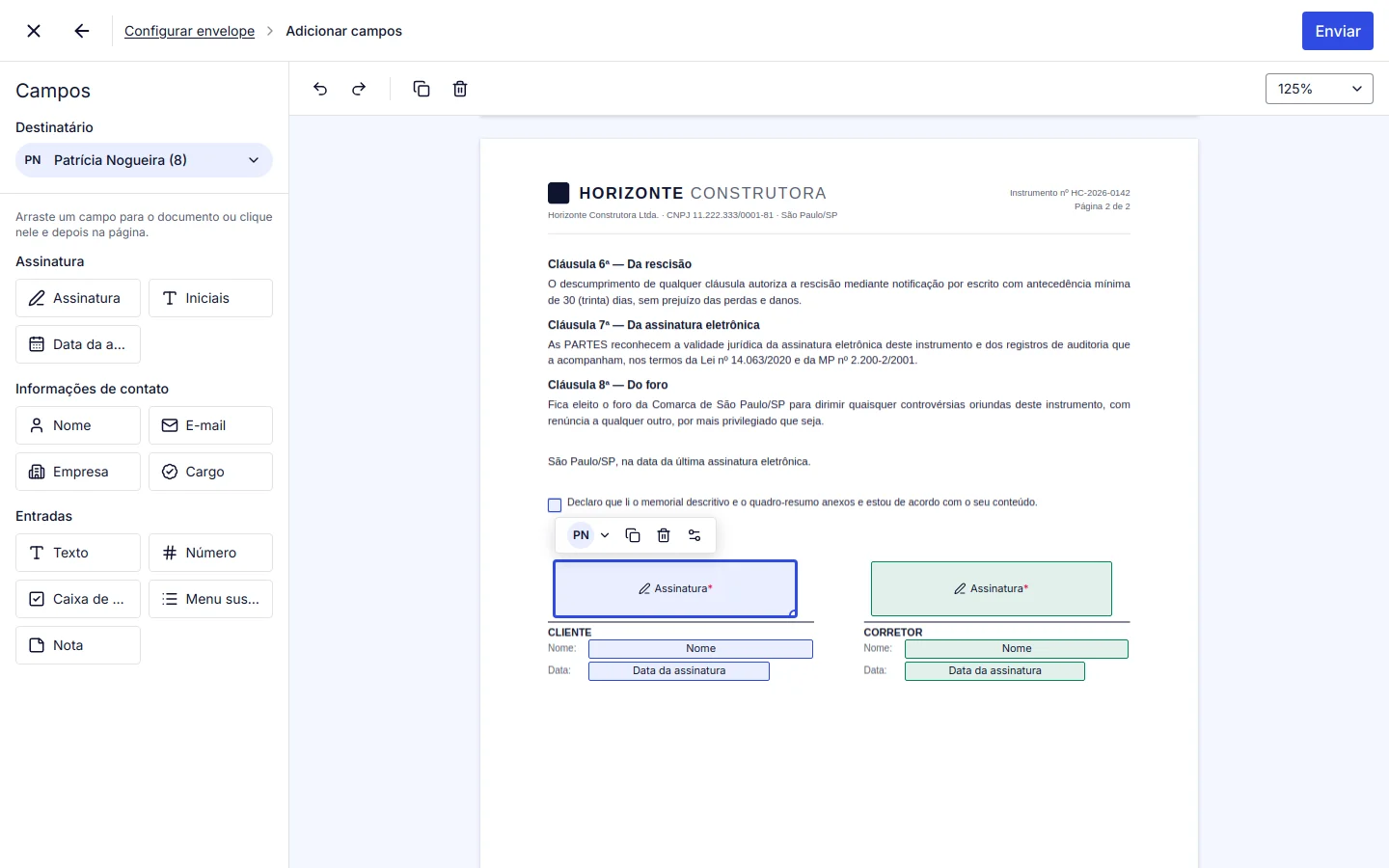
- No editor, escolha cada função em Destinatário e posicione os campos dela (veja Posicionar campos no documento). Enquanto o nome não é preenchido, o seletor mostra a função.
- Clique em Salvar modelo. Você volta para a lista com o aviso "Modelo salvo.".
Sobre o botão Salvar modelo
O modelo e os campos são salvos automaticamente enquanto você trabalha. O botão Salvar modelo confere as mesmas pendências de um envio, como o assunto, o nome e o e-mail de cada destinatário e o campo de assinatura de cada signatário, e mostra a primeira delas se houver.
Num modelo com funções sem nome e sem e-mail, é normal a faixa amarela do editor pedir esses dados: eles são informados a cada uso. Nesse caso, saia pelo X (Guardar e fechar), no canto superior esquerdo. O modelo fica salvo na lista do mesmo jeito.
Dica: mesmo assim, confira na faixa se cada função que assina tem um campo Assinatura. Sem ele, o envelope criado a partir do modelo não poderá ser enviado até você posicionar o campo.
Diferenças em relação a um envelope
- Não existe a opção Sou o único signatário.
- A Forma de envio é sempre E-mail no modelo. WhatsApp ou SMS podem ser escolhidos ao usar o modelo.
- O modelo nunca é enviado: ele só gera envelopes novos.
Desistir de um modelo
Clique no ícone de engrenagem (Opções) e escolha Descartar modelo. O modelo vai para Modelos › Eliminados e o aviso traz Desfazer.
Problemas comuns
"Dê um nome ao modelo." — Preencha o Nome do modelo antes de avançar.
"Informe a função (ex.: Cliente)." — Todo participante do modelo precisa de uma função.
"Adicione pelo menos um documento." — O modelo precisa de pelo menos um arquivo. Sem documento, o botão Utilizar fica desativado na lista.
Quero mudar o modelo depois — Na lista, abra o menu do modelo e clique em Editar. Veja Copiar, excluir e restaurar modelos.
Este artigo foi útil?
Artigos relacionados
- Papéis do modeloUse funções como Cliente ou Testemunha para definir quem participa do modelo sem fixar as pessoas.
- Enviar a partir de um modeloCrie um envelope a partir de um modelo, preencha os destinatários e envie com os campos já posicionados.
- Salvar um envelope como modeloTransforme um envelope existente em modelo e reaproveite os documentos, os destinatários e os campos em novos envios.
- Posicionar campos no documentoUse o editor de campos para indicar onde cada destinatário assina, rubrica e preenche informações.