Usuários e permissões
Adicione pessoas da sua equipe à conta, escolha o papel de cada uma (Administrador, Remetente ou Visualizador), bloqueie, exclua e restaure.
4 min de leitura Intermediário Atualizado em 11 de novembro de 2026
Nesta página
Uma conta do ODSign pode ter várias pessoas, cada uma com o próprio login. O papel de cada usuário define o que ela pode fazer: administrar a conta, enviar envelopes ou só acompanhar. A quantidade de usuários depende do plano.
Nota: Só usuários com o papel Administrador acessam esta tela.
Onde encontrar
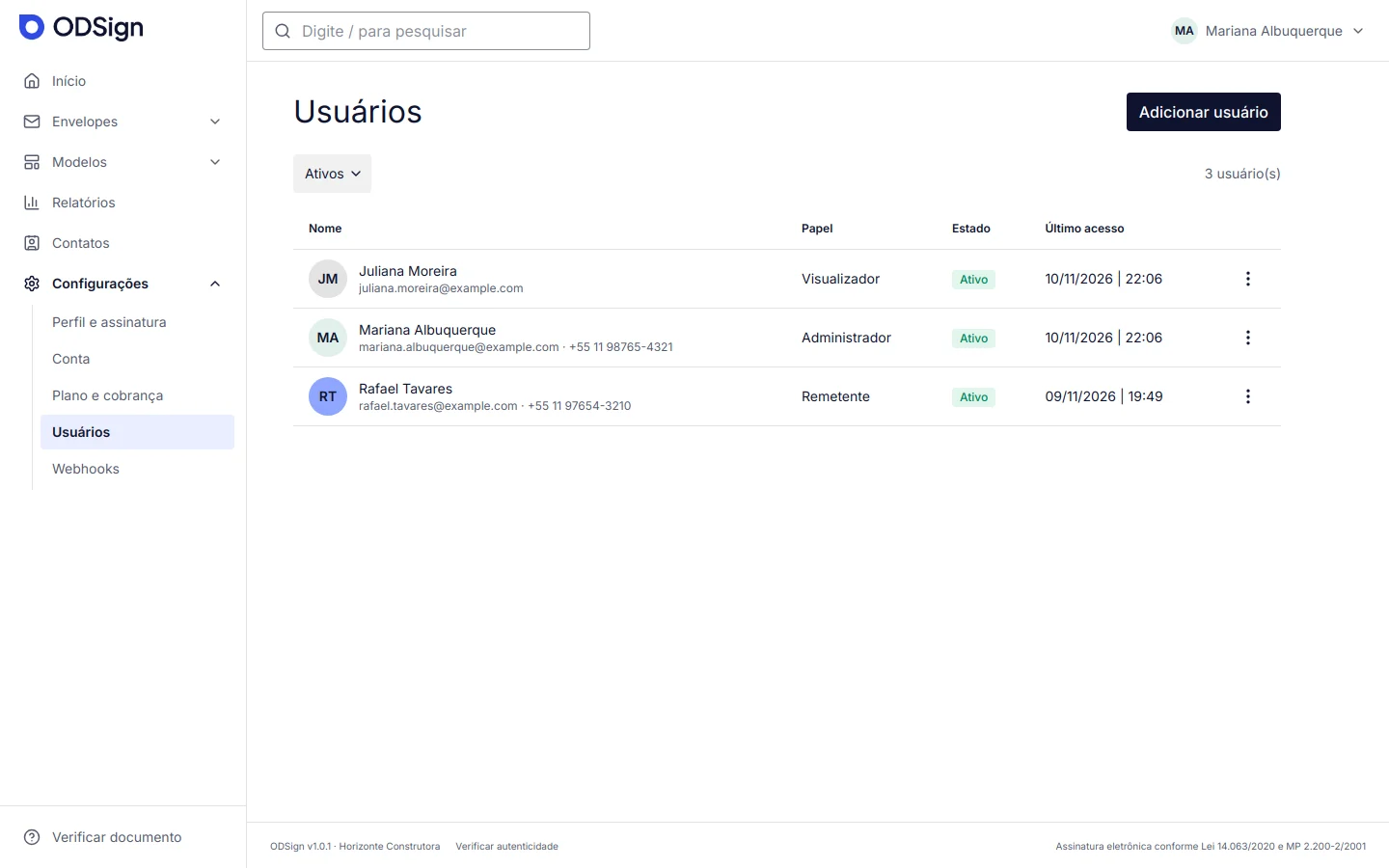
No menu lateral, abra Configurações › Usuários. A lista mostra nome, e-mail, celular, Papel, Estado (Ativo ou Bloqueado) e Último acesso de cada pessoa. À direita do filtro aparece quantos usuários a conta tem e o limite do plano.
Papéis e o que cada um pode fazer
| Ação | Administrador | Remetente | Visualizador |
|---|---|---|---|
| Ver os envelopes que enviou e os que recebeu | sim | sim | sim |
| Ver todos os envelopes da conta | sim | não | sim |
| Criar e enviar envelopes, usar modelos para enviar | sim | sim | não |
| Corrigir, reenviar, anular e excluir os próprios envelopes | sim | sim | não |
| Gerenciar envelopes de outros usuários | sim | não | não |
| Acessar Conta, Usuários, Webhooks e Plano e cobrança | sim | não | não |
| Contratar ou mudar de plano | sim | não | não |
- Administrador: controla toda a conta. Quem cria a conta pelo cadastro já é administrador.
- Remetente: o papel mais comum para quem só envia documentos. Vê o que enviou e o que recebeu.
- Visualizador: acompanha e baixa os envelopes de toda a conta, sem enviar nem alterar nada. Útil para áreas de conferência, como o jurídico ou o financeiro.
Nota: Todos os papéis assinam normalmente os documentos enviados para o próprio e-mail. Modelos são compartilhados entre os usuários da conta.
Adicionar um usuário
- Clique em Adicionar usuário.
- Preencha Nome e E-mail. O e-mail será o login da pessoa.
- Informe o Celular (WhatsApp). Ele pode ser obrigatório quando a plataforma exige a confirmação do celular; a própria pessoa confirma o número com um código no primeiro acesso.
- Escolha o Papel.
- Defina uma Senha inicial com pelo menos 6 caracteres.
- Clique em Salvar. Aparece "Usuário criado."
O ODSign não envia convite por e-mail ao novo usuário: informe o endereço do app, o e-mail e a senha inicial por um canal seguro e peça que a pessoa troque a senha depois de entrar. Veja Alterar a senha.
Editar, bloquear ou trocar a senha
- Na linha do usuário, clique no menu de ações (os três pontos) e em Editar.
- Altere Nome, E-mail, Celular (WhatsApp) ou Papel.
- Para impedir o acesso sem excluir, mude Estado para Bloqueado. Para liberar, volte para Ativo.
- Para definir outra senha, preencha Nova senha (opcional). Vazio, a senha não muda.
- Clique em Salvar.
Um usuário bloqueado é desconectado e não consegue mais entrar. Os envelopes que ele enviou continuam na conta. Ao trocar o celular de alguém, o número fica não confirmado até a própria pessoa confirmá-lo com o código.
Excluir e restaurar
- No menu de ações do usuário, clique em Excluir.
- O usuário é excluído na hora e o aviso que aparece traz o botão Desfazer, caso tenha sido engano.
Para restaurar depois, mude o filtro Exibir para Excluídos e use Restaurar no menu de ações. Usuários excluídos não entram e não contam no limite do plano. Usuários bloqueados continuam contando.
Problemas comuns
"Limite de N usuários do plano atingido." A conta já tem o número máximo de usuários do plano. Exclua quem não usa mais o ODSign ou mude de plano. Veja Limites do plano.
O e-mail não é aceito. Cada e-mail só pode pertencer a um usuário do ODSign, mesmo em contas diferentes. Se a pessoa já tem acesso em outra conta, use outro endereço para ela.
"Você não pode remover seu próprio acesso de administrador." Você não pode tirar o seu próprio papel de administrador nem se bloquear. Peça a outro administrador.
"Você não pode excluir a si mesmo." Por segurança, ninguém exclui o próprio usuário. Outro administrador pode fazer isso.
O novo usuário não recebeu nada. É o esperado: o ODSign não envia convite. Passe os dados de acesso a ele. Se a plataforma exigir, ele verá a tela Confirmar o celular no primeiro acesso.
Este artigo foi útil?
Artigos relacionados
- Dados da contaAtualize o nome da empresa, o CPF/CNPJ e o e-mail de cobrança e defina os padrões de lembretes e validade dos novos envelopes.
- Limites do planoEntenda como o ODSign conta os envelopes por mês, os usuários e as mensagens por WhatsApp e SMS do seu plano, e onde acompanhar o uso.
- Confirmar o celularConfirme seu número com um código de 6 dígitos pelo WhatsApp ou por SMS para liberar o acesso ao app e recuperar a senha pelo celular.
- Alterar a senhaTroque a senha de acesso ao ODSign em Configurações › Perfil e assinatura, ou crie uma nova se tiver esquecido a atual.