Enviar e acompanhar o andamento
Envie o envelope e acompanhe, pela lista e pelos detalhes, quem já recebeu, abriu, assinou ou recusou.
4 min de leitura Iniciante Atualizado em 11 de novembro de 2026
Nesta página
Depois de posicionar os campos, falta um clique para enviar. A partir daí, o ODSign convida os destinatários e registra cada passo: quando cada pessoa recebeu, abriu, assinou ou recusou.
Enviar o envelope
- No editor de campos, confira a faixa amarela de pendências acima do documento.
- Quando ela não aparecer mais, clique em Enviar.
- O ODSign salva os campos, confere o envelope e envia. Você volta para a lista de envelopes, com o filtro Enviados por mim, e vê o aviso "Envelope enviado.".
O que acontece no envio:
- O envelope passa ao estado Em curso.
- Os destinatários da vez recebem o convite pela forma de envio de cada um (e-mail, WhatsApp ou SMS). Eles não precisam ter conta no ODSign.
- Se você definiu validade, o prazo começa a contar (veja Mensagem, validade e lembretes).
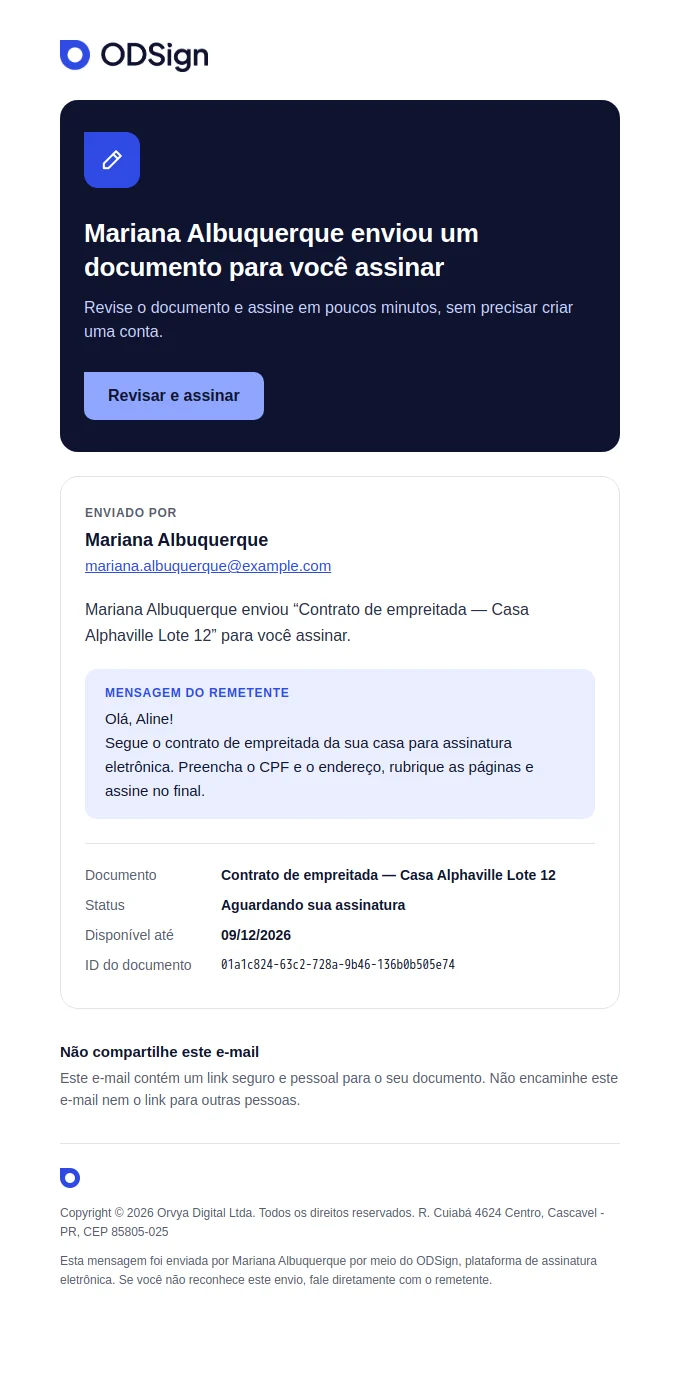
O convite por e-mail tem o assunto do envelope, o nome de quem enviou, a sua mensagem, a data "Disponível até" (quando há validade) e o botão Revisar e assinar (ou Revisar documento, para quem só visualiza).
O que impede o envio
Enquanto houver pendências, o botão Enviar mostra a primeira delas. As mais comuns:
- "Informe o assunto."
- "Adicione pelo menos um documento."
- "Adicione pelo menos um destinatário."
- "Preencha nome e e-mail (ou celular) válidos de todos os destinatários."
- "Adicione um campo de assinatura para ..." (seguido do nome).
Mensagens sobre WhatsApp e SMS estão em Escolher a forma de envio.
Atenção: cada plano tem um limite de envelopes enviados por mês. Quando ele é atingido, o envelope não é enviado e continua como rascunho. Veja Limite do plano atingido.
Acompanhar pela lista
Em Envelopes, a coluna Estado dos envelopes em curso mostra uma barra de progresso e de quem é a vez ("Aguardando" seguido do nome, ou "É necessário assinar" quando é você). As pastas do menu ajudam a separar:
- Em curso: enviados e ainda não concluídos.
- Ação necessária: envelopes que esperam a sua assinatura.
- Expiram em breve: em curso que expiram nos próximos 7 dias.
- Concluídos: assinados por todos.
Busca, filtros e ordenação estão em Lista de envelopes.
Acompanhar pelos detalhes
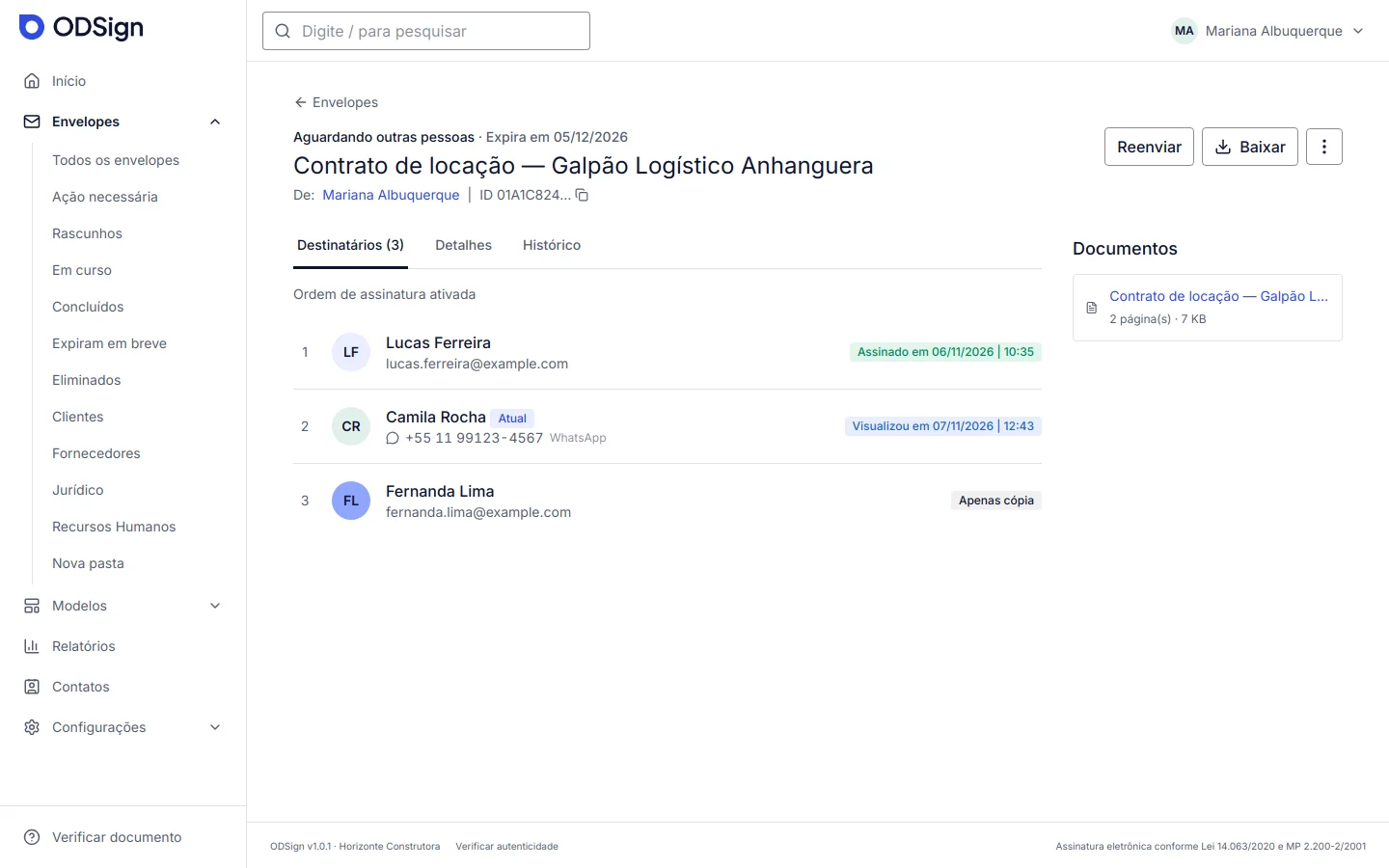
Clique no nome do envelope. No topo aparecem o estado ("Aguardando outras pessoas", enquanto está em curso), a data em que expira, o assunto, quem enviou e o início do identificador (clique nele para copiar o ID completo).
- Aba Destinatários: cada pessoa com a situação atual, por exemplo "enviado em", "Visualizou em", "Assinado em" ou "Recusou em" (com o motivo). O selo Atual marca quem está na vez. Para quem recebe pelo celular, aparecem o número e, se for o caso, os selos Código pelo WhatsApp ou Código por SMS.
- Aba Detalhes: nome do envelope, identificador, remetente, datas de envio e de última alteração, mensagem e, depois da conclusão, o hash SHA-256 do documento assinado.
- Aba Histórico: os eventos mais recentes. Clique em Abrir histórico completo para ver a trilha inteira, com hora, usuário, origem e IP, ação e atividade. Nessa janela há o botão Imprimir.
- Ao lado, a lista Documentos: clique em um para abri-lo em outra aba.
Estados do envelope
| Estado | Significado |
|---|---|
| Rascunho | Ainda não foi enviado. |
| Em curso | Enviado, aguardando os destinatários. |
| A corrigir | Em correção: ninguém assina até você enviar as correções. |
| Concluído | Todos concluíram. O documento assinado e o certificado estão disponíveis. |
| Recusado | Um destinatário recusou e o envelope foi encerrado. |
| Anulado | O envelope foi cancelado pelo remetente ou por um administrador. |
| Expirado | O prazo terminou antes da conclusão. |
Avisos que você recebe
- Um e-mail quando alguém abre o documento pela primeira vez, se a opção Avisar o remetente quando o destinatário abrir o documento estiver ligada em Configurações › Conta.
- Um e-mail quando alguém recusa, com o motivo.
- Um e-mail "Concluído:" quando todos terminam, com o link para o envelope (veja Baixar o documento assinado e o certificado).
Com o celular confirmado no seu perfil, você também pode receber avisos pelo WhatsApp ou por SMS, conforme as mensagens que a plataforma mantém ativas.
Problemas comuns
O destinatário diz que não recebeu — Confira o endereço na aba Destinatários e peça para ele olhar a caixa de spam. Depois, use Reenviar. Veja O destinatário não recebeu o convite.
Preciso mudar algo depois de enviar — Veja Reenviar, corrigir ou anular.
Este artigo foi útil?
Artigos relacionados
- Posicionar campos no documentoUse o editor de campos para indicar onde cada destinatário assina, rubrica e preenche informações.
- Reenviar, corrigir ou anularMande o convite de novo, ajuste um envelope já enviado ou cancele as assinaturas pendentes.
- Baixar o documento assinado e o certificadoBaixe o PDF assinado, o certificado de conclusão ou os dois em um só arquivo, e confira o hash do documento.
- Lista de envelopes: busca, filtros e ordenaçãoEncontre qualquer envelope pelas pastas do menu, pela pesquisa e pelos filtros de data, remetente e estado.