Assinar pelo celular
Assine pelo navegador do celular, sem instalar aplicativo: abra o link, desenhe a assinatura com o dedo e conclua em poucos toques.
4 min de leitura Iniciante Atualizado em 11 de novembro de 2026
Nesta página
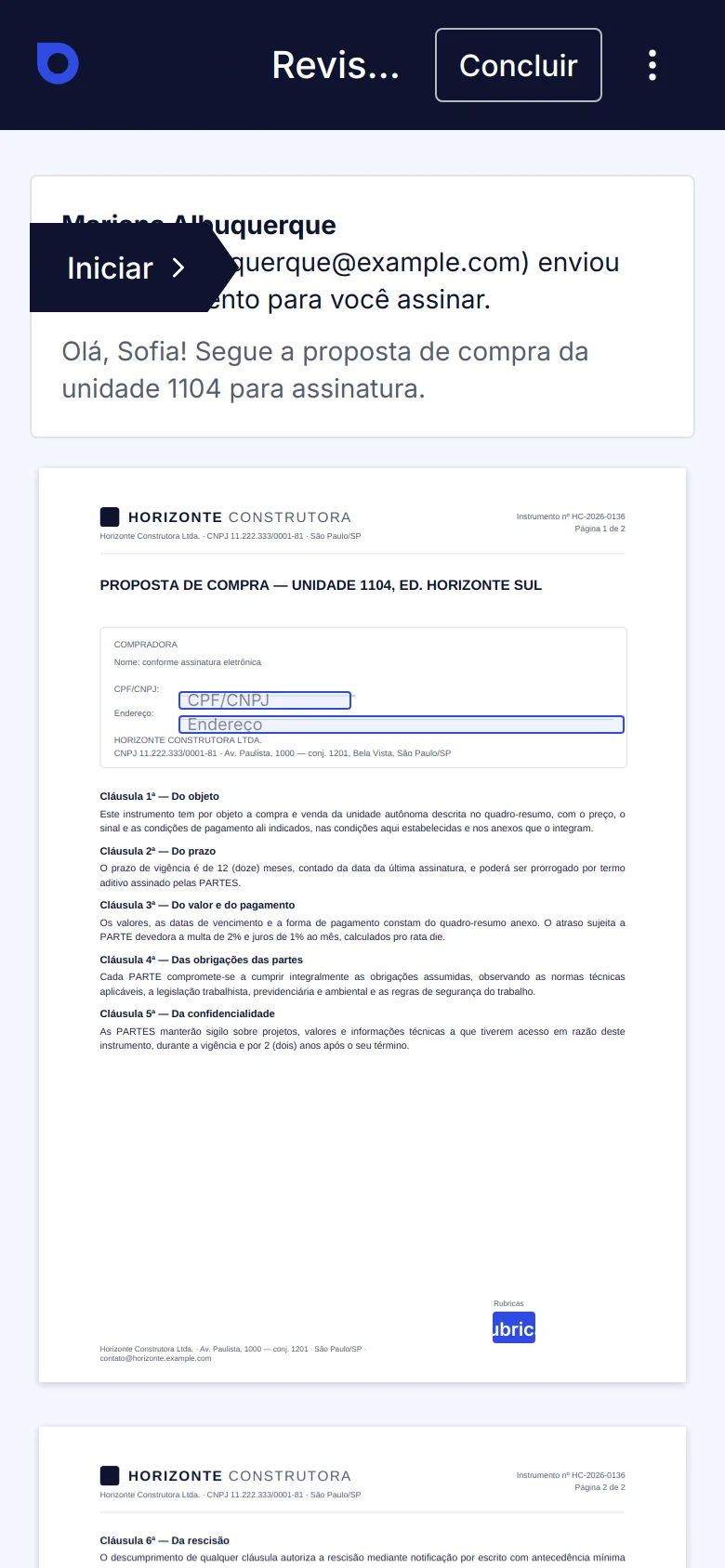
Você pode assinar um documento do ODSign inteiro pelo celular ou tablet, no navegador que já vem no aparelho. Não é preciso instalar aplicativo nem criar conta. A página se ajusta à largura da tela e a assinatura pode ser desenhada com o dedo.
Onde encontrar
Abra o link pessoal que você recebeu:
- E-mail: toque em Revisar e assinar no aplicativo de e-mail do celular.
- WhatsApp: toque no botão da mensagem enviada pelo ODSign.
- SMS: toque no link curto da mensagem (um endereço do tipo app.odsign.com.br/s/...).
O documento abre no navegador do celular.
Passo a passo
- Toque no link ou no botão da mensagem.
- Se o remetente pediu, informe o código de acesso ou peça o código pelo WhatsApp ou SMS (veja abaixo).
- Na janela Antes de começar, marque Concordo em usar registros e assinaturas eletrônicas. e toque em Continuar.
- Toque em Iniciar (a seta à esquerda). A página rola até o primeiro campo que você precisa preencher.
- Preencha o campo e toque de novo na seta (Próximo ou Assinar) para ir ao seguinte.
- No campo Assinar, escolha a aba Desenhar e faça a sua assinatura com o dedo no quadro. Se preferir, use Selecionar estilo ou Carregar uma foto da sua assinatura.
- Toque em Adotar e assinar.
- Ao terminar os campos obrigatórios, toque em Concluir na barra que aparece embaixo (Pronto para terminar?) ou no botão Concluir do topo.
Dica: para ler um trecho com mais detalhe, amplie com o gesto de pinça, como em qualquer página da internet.
Desenhar a assinatura com o dedo
- Na aba Desenhar, o quadro não rola a página enquanto você desenha: faça o traço com calma.
- Errou? Toque em Limpar e desenhe de novo.
- Se o quadro parecer pequeno, gire o aparelho na horizontal antes de abrir a janela de assinatura.
- Uma caneta para tela (stylus) também funciona.
Códigos pelo celular
Quando o remetente exige um código pelo WhatsApp ou por SMS:
- Toque em Enviar código pelo WhatsApp (ou Enviar código por SMS).
- Abra a mensagem, copie os 6 dígitos e volte para o navegador. Com SMS, o teclado do celular costuma sugerir o código automaticamente.
- Cole ou digite o código em Código de 6 dígitos e toque em Validar.
O código vale por 10 minutos. Os detalhes estão em Código de acesso e códigos por WhatsApp ou SMS.
Atenção: a confirmação do código vale para o navegador em que você a fez. Se você começar no celular e depois abrir o mesmo link no computador, o código será pedido de novo.
Baixar o documento no celular
Quando todos tiverem assinado, você recebe o aviso de conclusão. Toque no link e, na tela Documento concluído, toque em Documento assinado ou em Certificado. Os arquivos em PDF são salvos na pasta de downloads do celular (ou no app Arquivos, no iPhone). Veja Baixar o documento depois de assinar.
Problemas comuns
O link abriu dentro do WhatsApp ou do app de e-mail. Alguns aplicativos abrem links em um navegador interno. Se algo não carregar ou o download não começar, use a opção do aplicativo para abrir o link no navegador do celular (Chrome, Safari ou outro).
O documento demora para aparecer. As páginas do PDF são carregadas uma a uma. Em conexões lentas, aguarde alguns segundos ou troque para uma rede Wi-Fi.
Não consigo carregar a foto da assinatura. Use uma imagem GIF, JPG, PNG ou BMP de até 3 MB. Se o celular salvar as fotos em outro formato, tire uma captura de tela da foto e carregue a captura.
Toquei em Concluir e voltei para um campo. Ainda falta algum campo obrigatório. O ODSign leva você direto a ele.
O código não chegou no celular. Veja O código de verificação não chegou.
Este artigo foi útil?
Artigos relacionados
- Como assinar um documentoRecebeu um documento pelo ODSign? Veja como abrir o link, aceitar o termo, preencher os campos e concluir a assinatura sem criar conta.
- Criar sua assinaturaEscolha um estilo de letra, desenhe com o mouse ou o dedo, ou carregue uma imagem da sua assinatura para assinar no ODSign.
- Código de acesso e códigos por WhatsApp ou SMSO remetente pode proteger o documento com um código combinado ou com um código enviado ao seu celular. Veja como informar cada um.
- Baixar o documento depois de assinarQuando todos assinam, você recebe um link para baixar o documento assinado e o certificado de conclusão. Veja como e por quanto tempo.