Meu perfil: nome, foto e celular
Altere seu nome, e-mail, fuso horário, foto de perfil e celular em Configurações › Perfil e assinatura.
4 min de leitura Iniciante Atualizado em 11 de novembro de 2026
Nesta página
Na tela de perfil você mantém os seus dados pessoais em dia: nome, e-mail de acesso, fuso horário, foto e celular. Cada usuário cuida do próprio perfil; os dados da empresa ficam em Dados da conta.
Onde encontrar
- Clique no seu nome, no canto superior direito, e escolha Meu perfil.
- Ou, no menu lateral, abra Configurações › Perfil e assinatura.
A página se chama Perfil e assinatura e tem os cartões Foto de perfil, Dados pessoais, Celular (WhatsApp), Assinatura e Senha.
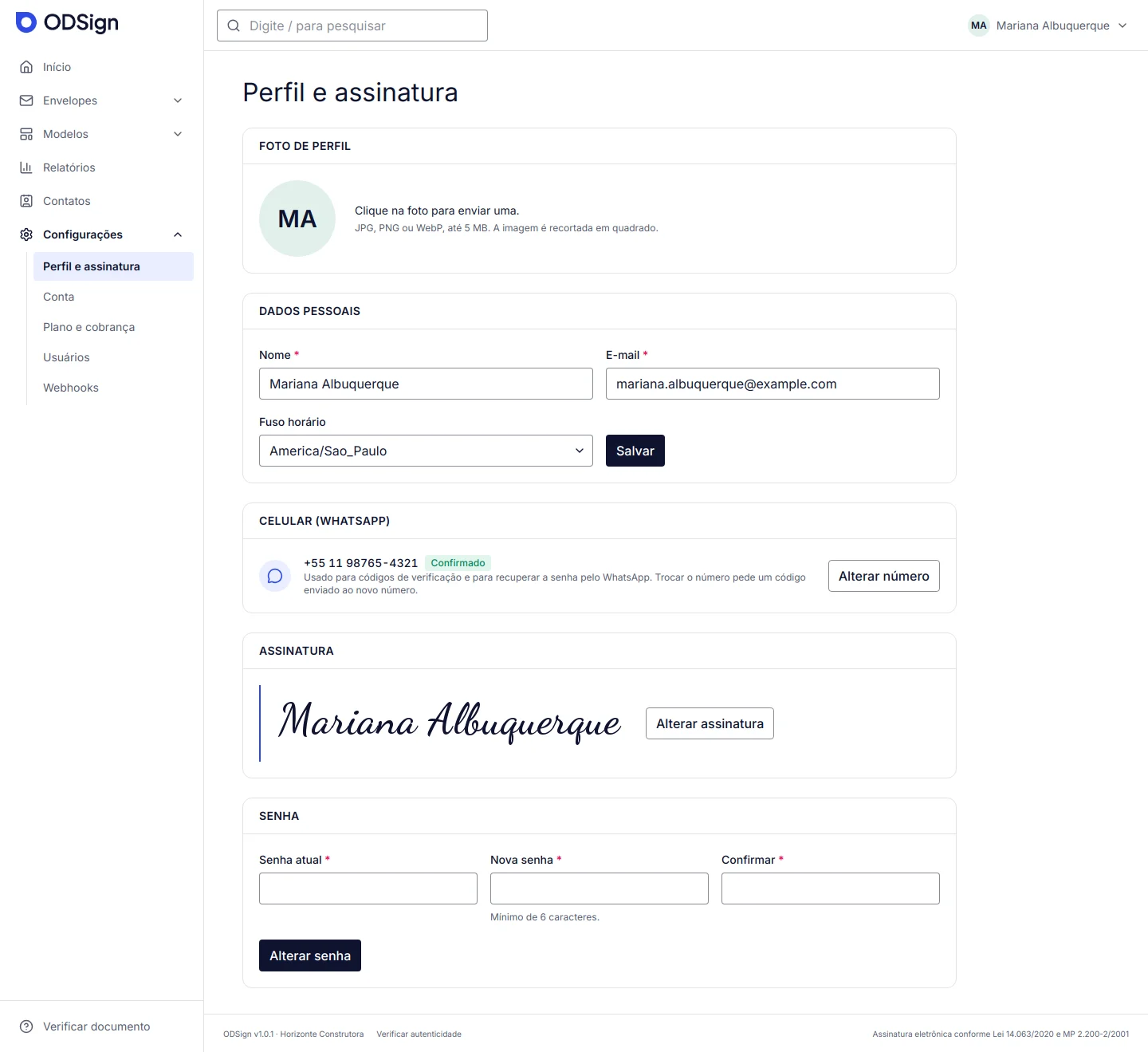
Foto de perfil
A foto aparece no menu do cabeçalho e ao lado do seu nome nas listas do app, por exemplo em Configurações › Usuários e em Início › Tarefas dos colegas que recebem envelopes seus. Ela é visível apenas para os usuários da sua conta. Sem foto, o app mostra as suas iniciais.
- No cartão Foto de perfil, clique na foto (ou nas iniciais).
- Escolha uma imagem JPG, PNG ou WebP de até 5 MB.
- A foto é enviada na hora e recortada em quadrado. Aparece a mensagem "Foto de perfil atualizada."
Para remover, clique no x no canto da foto (dica Remover foto).
Dados pessoais
- No cartão Dados pessoais, altere o Nome, o E-mail ou o Fuso horário.
- Clique em Salvar. Aparece "Perfil atualizado."
- O E-mail é o seu login. Depois de trocar, entre com o endereço novo. Ele também é usado para encontrar os envelopes enviados para você (em Início › Tarefas).
- O Fuso horário define a data preenchida no campo Data da assinatura e os horários do certificado de conclusão dos envelopes que você envia.
Celular (WhatsApp)
O celular é usado para códigos de verificação e para recuperar a senha pelo WhatsApp ou por SMS. O cartão mostra o número e a situação: Confirmado ou Não confirmado.
- No cartão Celular (WhatsApp), clique em Adicionar celular, Alterar número ou Confirmar número.
- Na tela que abre, informe o número e receba um código de 6 dígitos pelo WhatsApp ou por SMS.
- Digite o código e clique em Confirmar. Você volta ao perfil com a mensagem "Celular alterado e confirmado."
O passo a passo completo está em Confirmar o celular.
Nota: Quando a plataforma não está enviando códigos, o cartão mostra um campo Celular com o botão Salvar. O número é gravado sem confirmação e aparece como Não confirmado até que a confirmação esteja disponível.
Assinatura e senha
Os outros dois cartões da página têm artigos próprios:
- Assinatura: Assinatura salva.
- Senha: Alterar a senha.
O que só o administrador altera
O seu papel (Administrador, Remetente ou Visualizador) e o bloqueio de acesso são definidos pelo administrador da conta em Configurações › Usuários. Veja Usuários e permissões.
Problemas comuns
"A imagem deve ter no máximo 5 MB." Reduza a imagem ou exporte em JPG antes de enviar.
"Envie uma imagem JPG, PNG ou WebP." Formatos como HEIC (fotos de iPhone), GIF ou PDF não são aceitos. Converta a imagem para JPG.
"Não foi possível ler a imagem." O arquivo pode estar corrompido. Abra e salve de novo em outro programa.
O e-mail novo não é aceito. Cada e-mail só pode pertencer a um usuário do ODSign. Se o endereço já estiver em uso (mesmo em outra conta), escolha outro.
Troquei o e-mail e um envelope sumiu de Tarefas. As tarefas seguem o e-mail do seu login. Envelopes enviados para o endereço antigo continuam acessíveis pelo link do convite recebido nesse endereço.
O botão de alterar celular não envia o código. Veja os problemas comuns de Confirmar o celular e O código de verificação não chegou.
Este artigo foi útil?
Artigos relacionados
- Alterar a senhaTroque a senha de acesso ao ODSign em Configurações › Perfil e assinatura, ou crie uma nova se tiver esquecido a atual.
- Assinatura salvaCrie ou altere a assinatura e as iniciais guardadas no seu perfil, escolhendo um estilo, desenhando ou carregando uma imagem.
- Confirmar o celularConfirme seu número com um código de 6 dígitos pelo WhatsApp ou por SMS para liberar o acesso ao app e recuperar a senha pelo celular.
- Boas práticas de segurança da contaProteja a sua conta do ODSign com senha forte, celular confirmado, usuários com o papel certo e cuidado com tokens e mensagens falsas.