Excluir e restaurar envelopes
Mova envelopes para Eliminados, desfaça na hora pelo aviso ou restaure depois, sem perder documentos nem histórico.
3 min de leitura Iniciante Atualizado em 11 de novembro de 2026
Nesta página
No ODSign, excluir um envelope se chama Eliminar. O envelope sai das pastas de trabalho e vai para Eliminados, de onde pode ser restaurado com tudo o que tinha: documentos, destinatários, histórico e, se concluído, o documento assinado e o certificado.
O que pode ser eliminado
| Estado | Pode eliminar? |
|---|---|
| Rascunho, Concluído, Recusado, Anulado, Expirado | Sim |
| Em curso ou A corrigir | Não: anule o envelope antes (veja Reenviar, corrigir ou anular) |
Só quem enviou o envelope e os administradores da conta podem eliminá-lo ou restaurá-lo.
Eliminar um envelope
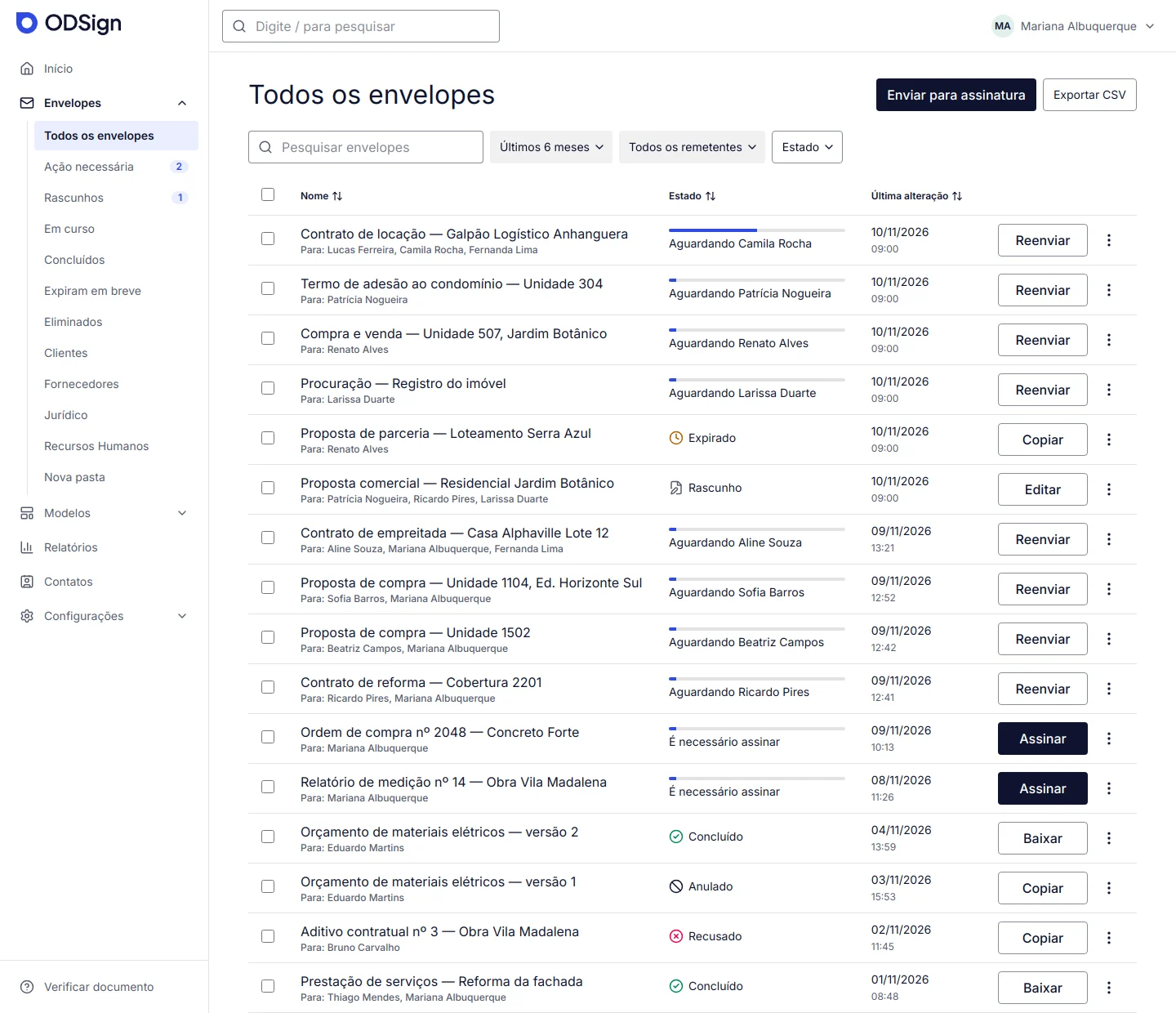
- Na lista de envelopes ou nos detalhes do envelope, abra o menu Mais ações (ícone ⋮).
- Clique em Eliminar.
- O aviso "Envelope eliminado." aparece no canto da tela com o botão Desfazer. Clique nele se eliminou por engano.
Para um rascunho que você está preparando, também dá para usar o ícone de engrenagem (Opções) › Descartar rascunho, com o mesmo Desfazer.
Eliminar vários de uma vez
- Na lista, marque a caixa de seleção dos envelopes (ou a do cabeçalho, para todos os da página).
- Na barra "selecionado(s)", clique em Eliminar.
- O aviso informa quantos foram eliminados e traz Desfazer. Envelopes em curso não são eliminados, e o aviso indica quantos "em curso não foram alterados (anule antes)".
Nota: as ações em lote estão disponíveis conforme o plano contratado. Veja Ações em lote.
Restaurar
- No menu lateral, abra Envelopes › Eliminados.
- Clique em Restaurar na linha do envelope. Para vários, marque as caixas de seleção e clique em Restaurar na barra de seleção.
- O envelope volta ao estado e à pasta em que estava, e o aviso "Restaurado." confirma.
Se você abrir um envelope eliminado, o topo da página mostra "Eliminado" e o menu Mais ações oferece só Restaurar.
O que acontece com um envelope eliminado
- Ele deixa de aparecer nas outras pastas da lista de envelopes.
- Nada é apagado: documentos, histórico, documento assinado e certificado continuam guardados e voltam com a restauração.
- O histórico registra "O envelope foi movido para a lixeira" e, se for o caso, "O envelope foi restaurado da lixeira".
- Ninguém é avisado. Como só se eliminam envelopes que não estão em curso, não há assinatura pendente a cancelar.
- O app não tem exclusão definitiva: o envelope fica em Eliminados até você restaurá-lo.
Problemas comuns
A opção Eliminar não aparece — O envelope está em curso (anule antes) ou você não é quem o enviou nem administrador da conta.
Um envelope em correção não sai da lista — Envelopes A corrigir continuam em curso e não podem ser eliminados nem descartados. Anule-o e depois elimine.
Não encontro o envelope em Eliminados — A lista mostra, por padrão, os últimos 6 meses. Mude o filtro Data para Qualquer data e confira o filtro Remetente. Veja Lista de envelopes.
Quero excluir um modelo — Modelos têm a própria pasta Eliminados, no menu Modelos. Veja Copiar, excluir e restaurar modelos.
Este artigo foi útil?
Artigos relacionados
- Reenviar, corrigir ou anularMande o convite de novo, ajuste um envelope já enviado ou cancele as assinaturas pendentes.
- Ações em loteSelecione vários envelopes ou contatos de uma vez para eliminar, restaurar, mover para pasta ou compartilhar.
- Lista de envelopes: busca, filtros e ordenaçãoEncontre qualquer envelope pelas pastas do menu, pela pesquisa e pelos filtros de data, remetente e estado.
- Copiar, excluir e restaurar modelosEdite, duplique, elimine e recupere modelos pela lista de modelos, com Desfazer para engano.