Assinatura salva
Crie ou altere a assinatura e as iniciais guardadas no seu perfil, escolhendo um estilo, desenhando ou carregando uma imagem.
3 min de leitura Iniciante Atualizado em 11 de novembro de 2026
Nesta página
A assinatura salva é a sua assinatura (e as suas iniciais) guardada no perfil do ODSign. Ela adianta o trabalho quando você assina documentos estando conectado ao app: a janela de assinatura já abre com o seu nome, as suas iniciais e o seu jeito preferido de assinar.
Onde encontrar
Clique no seu nome, no canto superior direito, e escolha Meu perfil (ou abra Configurações › Perfil e assinatura). A assinatura fica no cartão Assinatura.
Se você ainda não tem uma, o cartão mostra "Nenhuma assinatura salva. Ela será criada na primeira vez que você assinar."
Criar ou alterar a assinatura
- No cartão Assinatura, clique em Criar assinatura (ou Alterar assinatura, se já tiver uma).
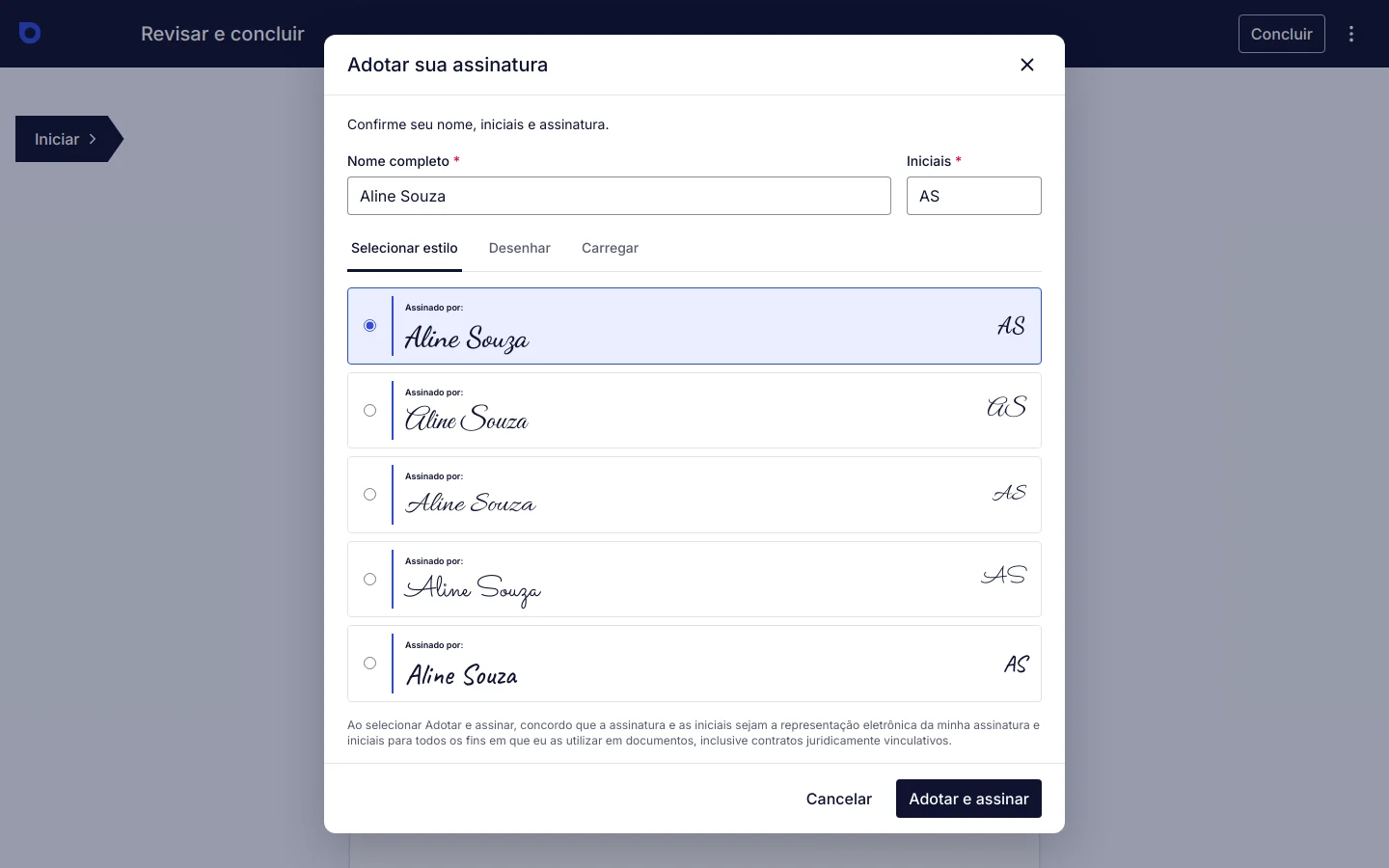
- Na janela Sua assinatura, confira o Nome completo e as Iniciais.
- Escolha como quer assinar, em uma das abas:
- Selecionar estilo: o seu nome escrito em uma fonte de assinatura. Marque o estilo de que mais gostar; as iniciais aparecem no mesmo estilo, à direita.
- Desenhar: desenhe a assinatura com o mouse, o dedo ou uma caneta. Use Limpar para recomeçar.
- Carregar: envie uma imagem da sua assinatura (GIF, JPG, PNG ou BMP, até 3 MB). Prefira fundo branco ou transparente.
- Clique em Salvar assinatura. Aparece "Assinatura salva." e a imagem passa a aparecer no cartão.
Quando a assinatura salva é usada
A assinatura salva vale para documentos enviados para o mesmo e-mail com que você entra no ODSign, quando você assina estando conectado ao app, por exemplo:
- pelo botão Assinar em Início › Tarefas;
- pelo botão Assinar nos detalhes de um envelope;
- pelo link do convite aberto no mesmo navegador em que você está conectado.
Nesses casos, a janela Adotar sua assinatura do documento já vem com o seu nome, as suas iniciais e a aba que você usou por último. Depois de conferir, clique em Adotar e assinar. Com Selecionar estilo, o mesmo estilo já vem marcado, então basta confirmar. Com Desenhar ou Carregar, a aba certa abre, mas é preciso desenhar ou carregar a imagem de novo.
A assinatura que você adota ao assinar um documento conectado também passa a ser a sua assinatura salva, substituindo a anterior.
Nota: Quando você abre o convite sem estar conectado ao ODSign (por exemplo, no celular), a assinatura salva não é usada: você cria a assinatura na hora, como qualquer destinatário. Veja Criar sua assinatura.
O que a assinatura salva não muda
- Documentos que você já assinou continuam com a assinatura usada naquele momento.
- Ela não é compartilhada com outros usuários da conta: cada pessoa tem a sua.
Problemas comuns
"Imagem inválida." O arquivo enviado em Carregar não é uma imagem válida ou passa de 3 MB. Salve a imagem de novo como PNG ou JPG e tente outra vez.
A assinatura desenhada ficou cortada ou pequena. Desenhe ocupando a maior parte do quadro, sobre a linha tracejada. Use Limpar para recomeçar.
A imagem carregada ficou com fundo cinza ou escuro. Fotografe a assinatura em papel branco, com boa luz, e recorte bem perto do traço antes de carregar.
Assinei um documento e a assinatura salva não apareceu. Confira se o documento foi enviado para o mesmo e-mail do seu login e se você estava conectado ao ODSign no navegador em que assinou.
Este artigo foi útil?
Artigos relacionados
- Meu perfil: nome, foto e celularAltere seu nome, e-mail, fuso horário, foto de perfil e celular em Configurações › Perfil e assinatura.
- Criar sua assinaturaEscolha um estilo de letra, desenhe com o mouse ou o dedo, ou carregue uma imagem da sua assinatura para assinar no ODSign.
- Assinar você mesmoAssine pelo próprio app os envelopes em que você é destinatário, inclusive quando é o único signatário.
- Como assinar um documentoRecebeu um documento pelo ODSign? Veja como abrir o link, aceitar o termo, preencher os campos e concluir a assinatura sem criar conta.