Convites e avisos pelo WhatsApp
Envie o convite para assinar pelo WhatsApp do ODSign e receba no seu celular os avisos de assinatura, conclusão, recusa e expiração.
4 min de leitura Intermediário Atualizado em 11 de novembro de 2026
Nesta página
O ODSign pode enviar o convite para assinar e os avisos do envelope pelo WhatsApp, em vez do e-mail. As mensagens saem do número oficial da plataforma ODSign: você não precisa (e não consegue) conectar o seu próprio WhatsApp. A pessoa recebe uma mensagem com o nome de quem enviou, o assunto do documento e um botão para abrir o link pessoal.
Nota: disponível conforme o plano contratado e quando a plataforma está com o envio pelo WhatsApp ativo. Cada mensagem conta na cota mensal de WhatsApp da conta. Veja Cotas mensais de WhatsApp e SMS.
Onde encontrar
Na tela de preparo do envelope, na seção Adicionar destinatários, cada destinatário tem o campo Forma de envio. Escolha WhatsApp e informe o celular.
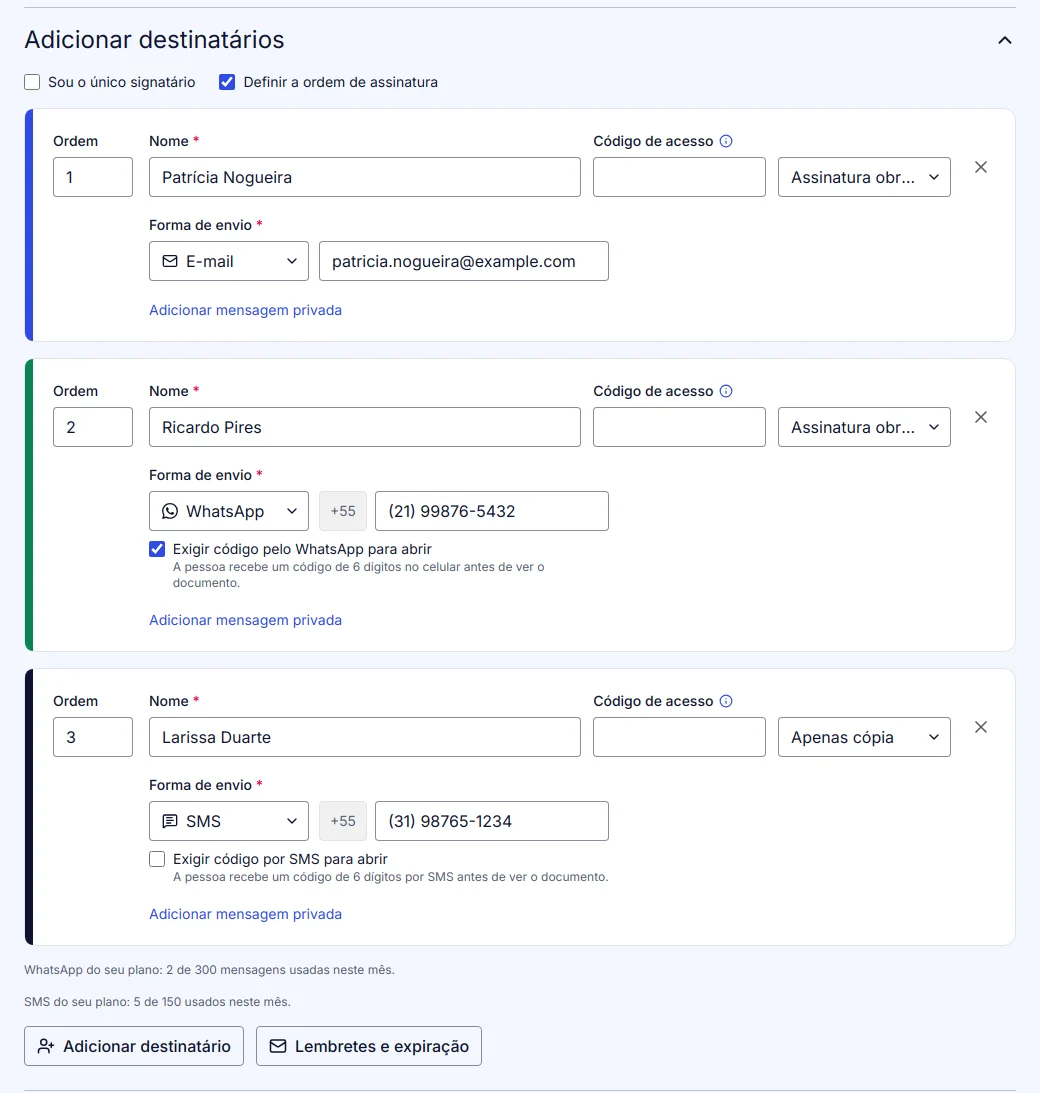
Se a opção WhatsApp não aparece, o seu plano não inclui WhatsApp ou o envio está indisponível no momento.
Passo a passo
- Crie o envelope e adicione os documentos.
- Em Adicionar destinatários, preencha o Nome.
- Em Forma de envio, escolha WhatsApp.
- Informe o celular com DDD, no formato (11) 99234-5678. Para um número de outro país, comece com + e o código do país.
- Se quiser mais segurança, marque Exigir código pelo WhatsApp para abrir (veja Exigir código por WhatsApp ou SMS).
- Clique em Seguinte: Adicionar campos, posicione os campos e clique em Enviar.
Atenção: com a forma de envio WhatsApp, o destinatário é cadastrado só pelo celular, sem e-mail. Todos os avisos desse envelope vão para ele pelo WhatsApp, e o certificado de conclusão mostra o celular no lugar do e-mail.
O que o destinatário recebe pelo WhatsApp
Conforme o andamento do envelope, a pessoa pode receber:
- o convite com o link pessoal, quando chega a vez dela;
- o reenvio do convite, quando você usa Reenviar (o novo link substitui o anterior);
- os lembretes automáticos, se o envelope tiver lembretes ligados;
- o aviso de que o documento expira em breve, se o envelope tiver validade e aviso antes do prazo;
- o aviso de documento concluído, com o link para baixar a via assinada (ou a cópia, para quem é Apenas cópia);
- os avisos de documento recusado, anulado ou expirado.
A plataforma ativa cada tipo de aviso separadamente. Se um tipo não estiver disponível, a mensagem correspondente não é enviada.
Avisos para você, remetente
Você também pode receber avisos dos seus envelopes no seu celular:
- um participante concluiu a etapa (assinou, mas ainda falta alguém);
- o envelope foi concluído;
- o envelope foi recusado;
- o envelope expirou antes de todos concluírem.
Para isso, cadastre e confirme o seu celular em Configurações › Perfil e assinatura, no quadro Celular (WhatsApp) (veja Meu perfil: nome, foto e celular). Os avisos chegam pelo WhatsApp e, quando o WhatsApp não está disponível para aquele aviso, por SMS. Eles também contam na cota mensal da conta.
Nota: os avisos de "participante concluiu a etapa" e de envelope expirado só existem pelo celular. Conclusão e recusa continuam chegando também por e-mail.
Onde acompanhar
Na tela do envelope, a aba Destinatários mostra o celular de cada pessoa com a indicação WhatsApp. O Histórico registra cada convite, reenvio e lembrete enviado pelo WhatsApp, com o número parcialmente oculto.
Problemas comuns
"O envio pelo WhatsApp não está disponível. Use o e-mail como forma de envio." — o envio pelo WhatsApp deixou de estar disponível depois que você preparou o envelope. Troque a forma de envio para E-mail e envie de novo.
A opção WhatsApp não aparece. O seu plano pode não incluir WhatsApp, ou a plataforma pode estar com o envio indisponível. Em modelos, a forma de envio é sempre e-mail; ao usar o modelo, você pode trocar no envelope.
O destinatário não recebeu a mensagem. Confira o número na aba Destinatários e se ele usa WhatsApp nesse número. Confira também o contador de mensagens do mês: com a cota esgotada, as mensagens deixam de sair até o mês seguinte, inclusive o convite. Se o número estiver errado, corrija o envelope; se estiver certo, use Reenviar (veja Reenviar, corrigir ou anular e O destinatário não recebeu o convite).
Não recebo os avisos no meu celular. Confirme o celular no seu perfil: os avisos só vão para um número confirmado.
Este artigo foi útil?
Artigos relacionados
- Escolher a forma de envio: e-mail, WhatsApp ou SMSDecida, para cada destinatário, se o convite e os avisos do envelope vão por e-mail, pelo WhatsApp ou por SMS.
- Exigir código por WhatsApp ou SMSPeça um código de 6 dígitos no celular do destinatário antes de ele abrir o documento. Veja como ligar, o que é registrado e as regras.
- Cotas mensais de WhatsApp e SMSEntenda a cota mensal de mensagens de WhatsApp e SMS do seu plano: o que conta, o que não conta, onde acompanhar e o que acontece ao esgotar.
- Envio por SMSEnvie o convite para assinar por SMS, com link curto, para quem não usa e-mail nem WhatsApp. Veja o que é enviado e as regras da cota.