Adicionar destinatários
Defina quem assina, quem só visualiza e quem recebe uma cópia, com nome, contato, código de acesso e mensagem privada.
4 min de leitura Iniciante Atualizado em 11 de novembro de 2026
Nesta página
Destinatários são as pessoas que participam do envelope. Para cada uma você informa o nome, por onde ela recebe o convite e o que precisa fazer: assinar, apenas visualizar ou só receber uma cópia no final.
Onde encontrar
Na etapa Configurar envelope, seção Adicionar destinatários, logo abaixo dos documentos. A mesma seção aparece quando você retoma um rascunho por Editar.
Passo a passo
- No primeiro cartão, digite o Nome. Se a sua conta usa Contatos, o ODSign sugere pessoas cadastradas enquanto você digita; ao escolher uma, o nome e o e-mail são preenchidos.
- Em Forma de envio, deixe E-mail e digite o endereço. Quando disponíveis, você também pode escolher WhatsApp ou SMS (veja Escolher a forma de envio).
- No seletor à direita do nome, escolha o que a pessoa faz no envelope (veja a tabela abaixo). O padrão é Assinatura obrigatória.
- Para incluir outra pessoa, clique em Adicionar destinatário. Para tirar alguém, clique no X do cartão (ele aparece quando há mais de um destinatário).
- Se quiser, clique em Adicionar mensagem privada e escreva um recado que só aquela pessoa vê.
- Se a ordem importa, marque Definir a ordem de assinatura (saiba mais).
- Clique em Seguinte: Adicionar campos para posicionar os campos de cada pessoa.
Cada destinatário recebe uma cor, mostrada na faixa à esquerda do cartão. A mesma cor identifica os campos dele no editor de campos. Um envelope aceita até 50 destinatários.
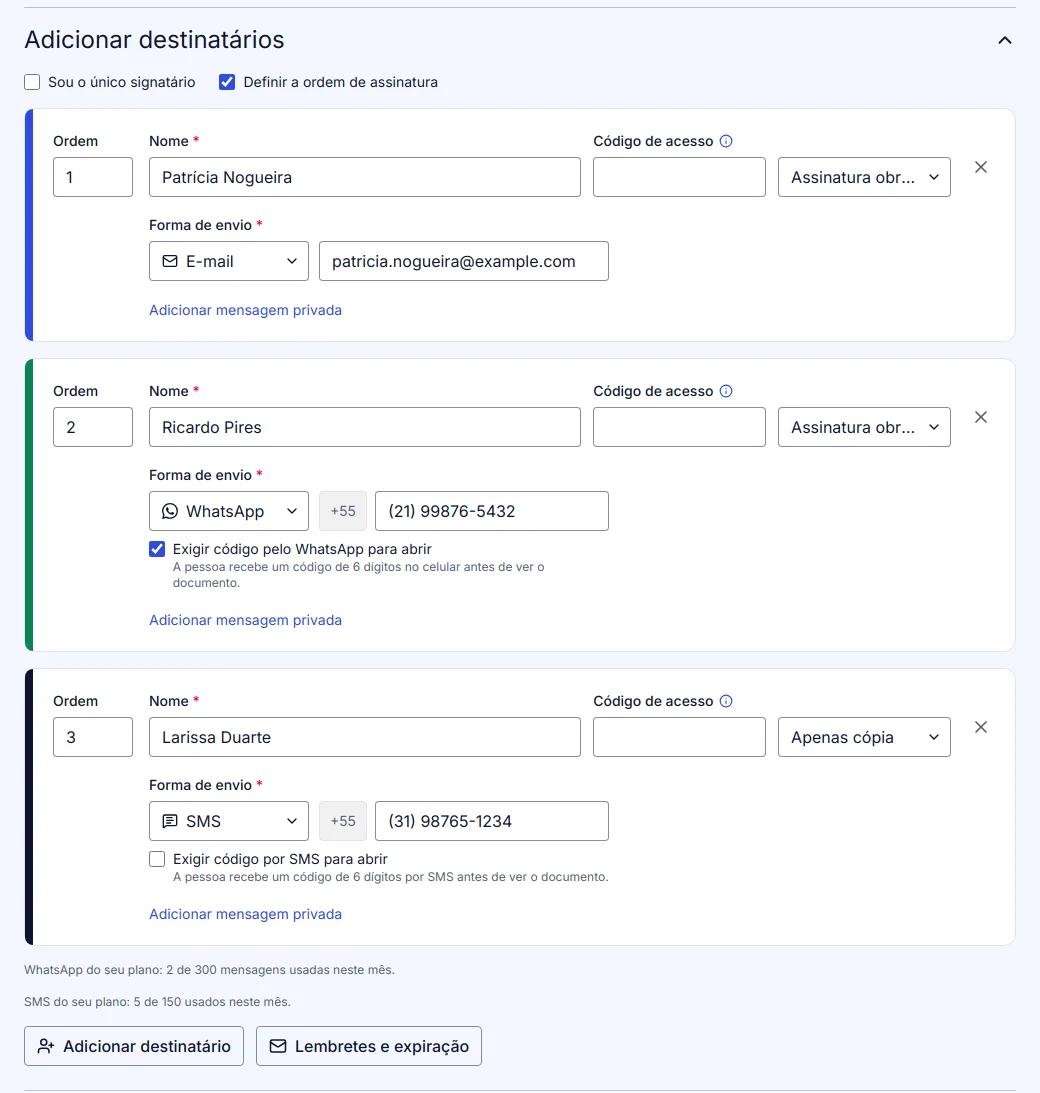
O que cada destinatário faz
| Opção | O que a pessoa faz | Precisa de campos? |
|---|---|---|
| Assinatura obrigatória | Recebe o link, preenche os campos dela e assina. | Sim: pelo menos um campo Assinatura. |
| Assinatura presencial | Hoje funciona como a assinatura obrigatória: a pessoa recebe o próprio link e assina por ele. | Sim: pelo menos um campo Assinatura. |
| Apenas visualização | Recebe o link, abre o documento e clica em Concluir. Não precisa preencher nada. | Não. |
| Apenas cópia | Não age no envelope. Recebe o documento concluído quando todos terminarem. | Não (nem aparece no editor de campos). |
Nota: a opção Assinatura presencial ainda não tem um fluxo guiado para a pessoa assinar no seu dispositivo, ao seu lado. Ela recebe o convite como qualquer signatário.
Só você vai assinar
Marque Sou o único signatário. O ODSign deixa um único destinatário, com o seu nome e e-mail, e desliga a ordem de assinatura. Depois de enviar, você assina pelo próprio app: veja Assinar você mesmo.
Código de acesso
Na coluna Código de acesso, digite um código que a pessoa terá de informar para abrir o documento. Combine o código com ela por outro meio (telefone, pessoalmente): o ODSign não envia esse código.
- Depois de salvo, o campo mostra "•••••• (manter atual)". Deixe em branco para manter o mesmo código ou digite outro para trocar.
- Para tirar a exigência, clique em Remover código.
Nota: o código de acesso está disponível conforme o plano contratado. Quando não está, a coluna não aparece.
Para quem recebe por WhatsApp ou SMS, também é possível exigir um código enviado ao celular. Os detalhes estão em Código de acesso e códigos por WhatsApp ou SMS.
Mensagem privada
A mensagem privada (até 1.000 caracteres) aparece só para aquele destinatário: no e-mail de convite, com o título "Mensagem para você", e no topo da tela de assinatura. A mensagem geral, que todos veem, fica na seção Adicionar mensagem (veja Mensagem, validade e lembretes).
Problemas comuns
"Informe o nome." ou "Informe um e-mail válido." — Aparecem ao clicar em Seguinte: Adicionar campos quando falta o nome ou o e-mail está incompleto. Corrija o cartão destacado.
"Adicione pelo menos um destinatário." — O envelope precisa de pelo menos uma pessoa.
"Adicione um campo de assinatura para ..." — Todo destinatário com assinatura obrigatória ou presencial precisa de pelo menos um campo Assinatura no documento. No editor, escolha a pessoa em Destinatário e posicione o campo.
Errei o e-mail depois de enviar — Use Corrigir enquanto ninguém tiver assinado. Ao reenviar, a pessoa recebe um novo link no endereço certo e o link antigo deixa de valer. Veja Reenviar, corrigir ou anular.
Este artigo foi útil?
Artigos relacionados
- Definir a ordem de assinaturaFaça os destinatários assinarem um depois do outro, ou em grupos, e acompanhe de quem é a vez.
- Escolher a forma de envio: e-mail, WhatsApp ou SMSDecida, para cada destinatário, se o convite e os avisos do envelope vão por e-mail, pelo WhatsApp ou por SMS.
- Código de acesso e códigos por WhatsApp ou SMSO remetente pode proteger o documento com um código combinado ou com um código enviado ao seu celular. Veja como informar cada um.
- ContatosGuarde nome, e-mail e empresa de quem assina com frequência, compartilhe com a conta e preencha destinatários mais rápido.