Como assinar um documento
Recebeu um documento pelo ODSign? Veja como abrir o link, aceitar o termo, preencher os campos e concluir a assinatura sem criar conta.
4 min de leitura Iniciante Atualizado em 11 de novembro de 2026
Nesta página
Quando alguém envia um documento para você pelo ODSign, você recebe um link pessoal para revisar e assinar. Não é preciso criar conta, instalar aplicativo nem ter certificado digital: tudo acontece no navegador, no computador ou no celular.
Onde encontrar o documento
O convite chega pela forma de envio que o remetente escolheu:
- E-mail: mensagem com o assunto do documento e o botão Revisar e assinar (ou Revisar documento, quando você só precisa visualizar). Nos lembretes, o botão é Assinar agora.
- WhatsApp ou SMS: mensagem com o nome de quem enviou, o assunto do documento e o link pessoal.
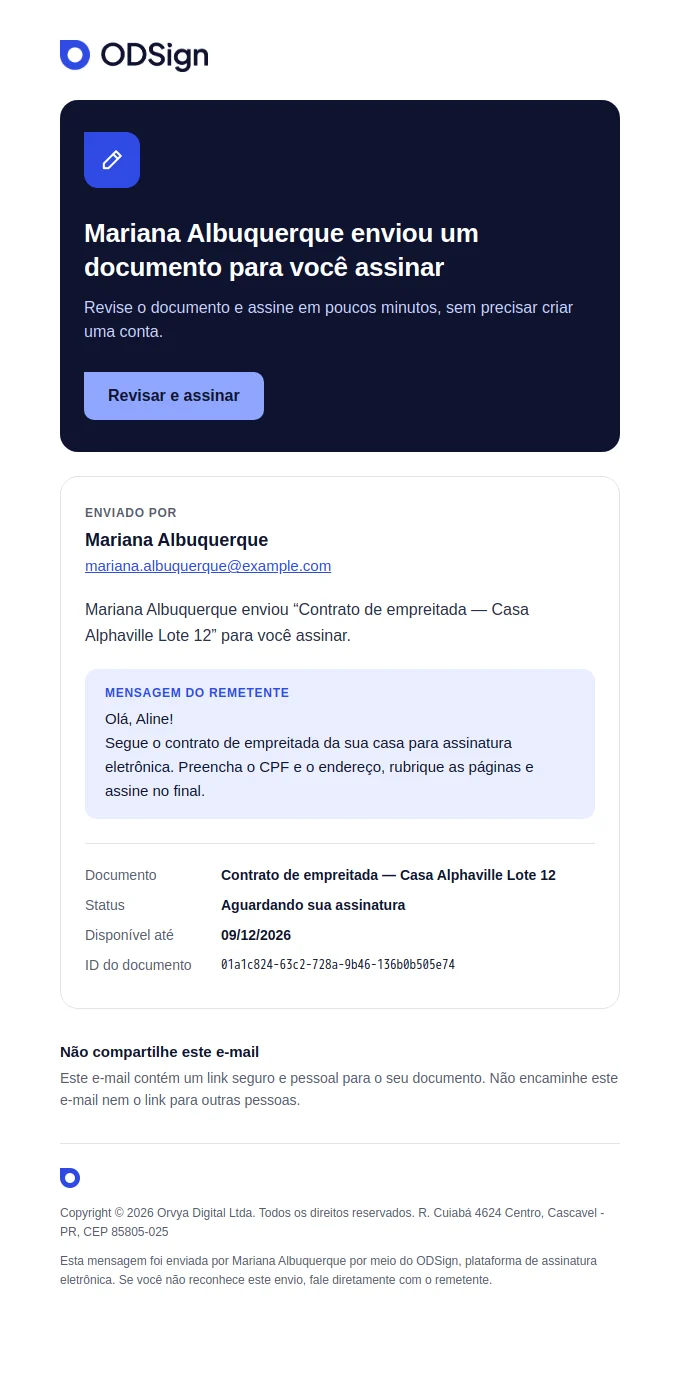
O e-mail mostra quem enviou, a mensagem do remetente (e uma Mensagem para você, se houver) e, quando o documento tem prazo, a data em Disponível até. Se você responder ao e-mail, a resposta vai para o remetente.
Atenção: o link é pessoal. Não encaminhe o e-mail nem o link para outras pessoas: quem tiver o link consegue abrir o documento no seu lugar.
Passo a passo
- Abra a mensagem e clique em Revisar e assinar.
- Se o remetente protegeu o documento, informe o código pedido na tela (código de acesso combinado com ele ou código recebido no WhatsApp ou SMS). Veja Código de acesso e códigos por WhatsApp ou SMS.
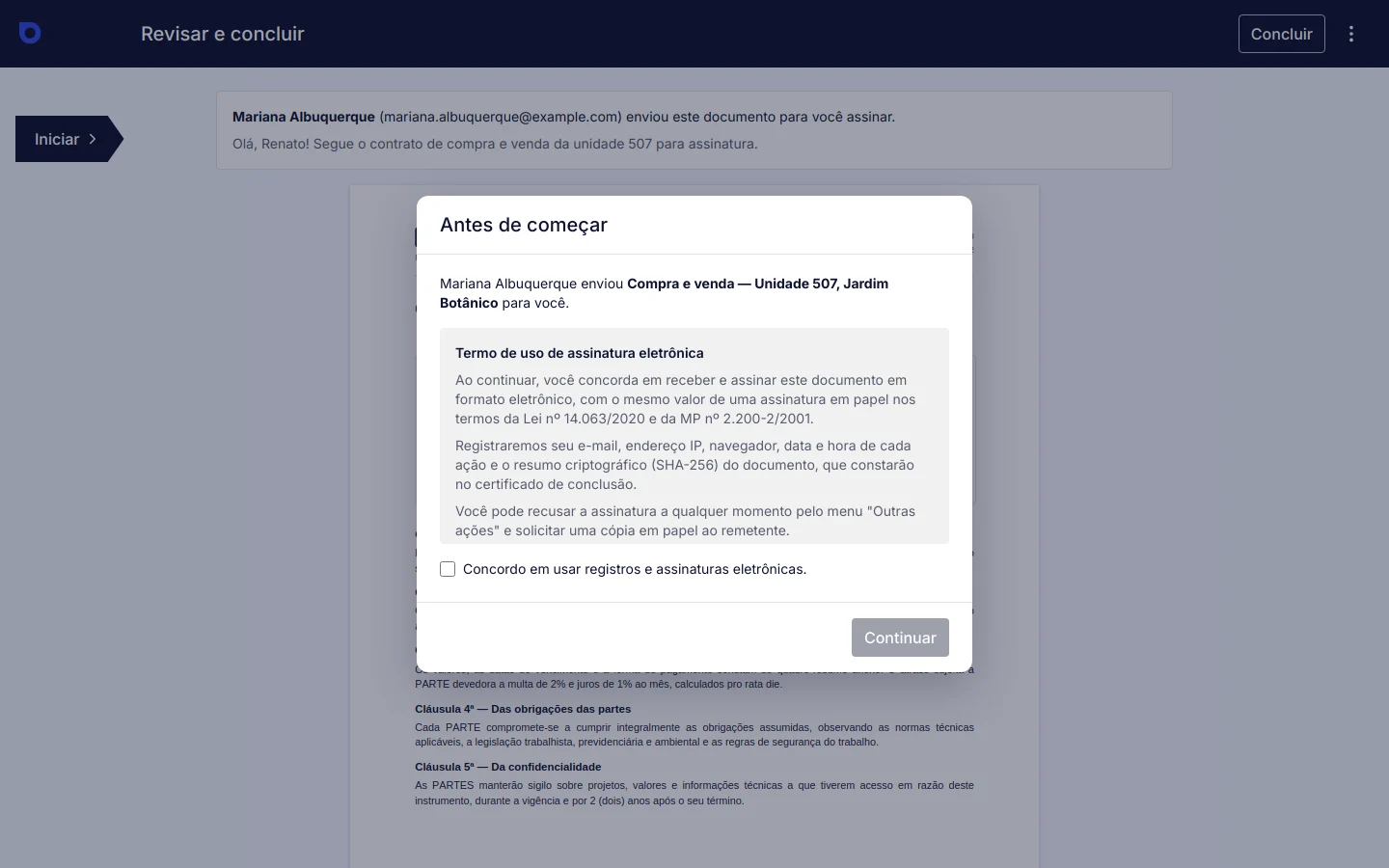
- Na janela Antes de começar, leia o Termo de uso de assinatura eletrônica, marque Concordo em usar registros e assinaturas eletrônicas. e clique em Continuar.
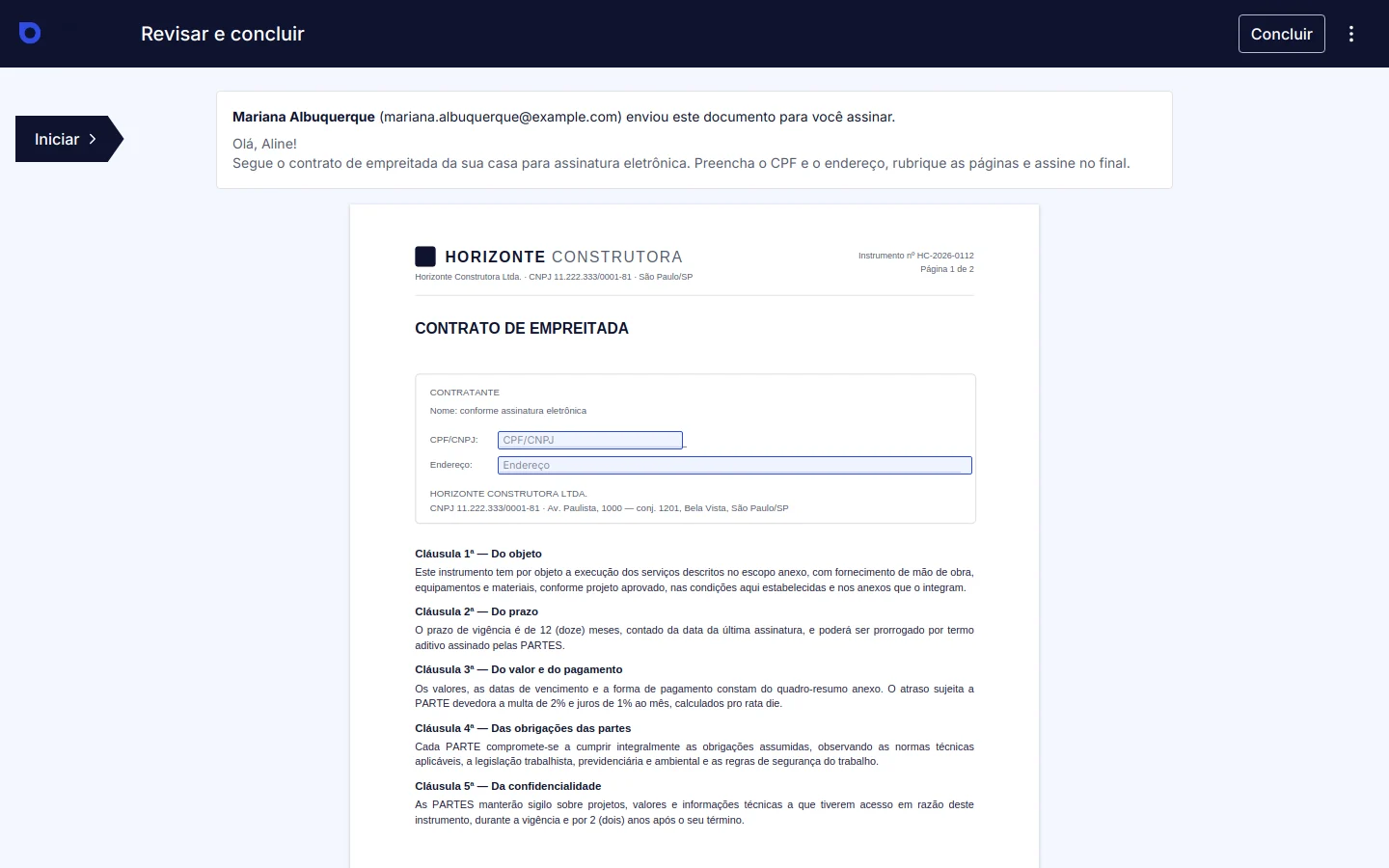
- No topo da página, confira quem enviou e a mensagem do remetente. O documento aparece logo abaixo, página por página.
- Clique em Iniciar (a seta à esquerda da tela). O ODSign leva você ao primeiro campo obrigatório.
- Preencha o campo e clique na seta de novo (agora com o nome Próximo ou Assinar) para ir ao campo seguinte.
- Nos campos Assinar e Rubricar, crie a sua assinatura na janela Adotar sua assinatura e clique em Adotar e assinar. Veja Criar sua assinatura.
- Quando todos os campos obrigatórios estiverem preenchidos, aparece Pronto para terminar?. Revise o documento e clique em Concluir.
Nota: a assinatura adotada é aplicada de uma vez em todos os campos de assinatura e de iniciais que são seus. Você não precisa assinar campo por campo.
Campos que você pode encontrar
| Campo | O que fazer |
|---|---|
| Assinar / Rubricar | Clique para criar ou trocar a sua assinatura e as iniciais. |
| Nome, e-mail e Data da assinatura | Nada: são preenchidos automaticamente quando você conclui. |
| Texto, número, empresa ou cargo | Digite a informação pedida. |
| Caixa de seleção | Marque ou desmarque. |
| Lista | Clique e escolha uma opção em Selecione. |
| Nota | Escreva um texto mais longo. |
Passe o mouse sobre um campo para ver a dica deixada pelo remetente ou se ele é Obrigatório ou Opcional. Alguns campos de texto conferem o formato (e-mail, apenas números, apenas letras, data no formato dd/mm/aaaa ou CPF) e mostram um aviso quando o valor não confere.
Se você só precisa visualizar o documento, a página diz que ele foi enviado para você visualizar: leia e clique em Concluir.
Terminar mais tarde
O que você preenche é salvo na hora. Para parar e voltar depois, abra o menu Outras ações (os três pontos no topo) e escolha Terminar mais tarde. Para continuar, use o link da mensagem mais recente que você recebeu.
Depois de concluir
Se ainda faltar alguém assinar, a tela mostra Pronto! Você concluiu sua parte. Quando todos terminarem, você recebe o aviso de conclusão com o link para baixar o documento assinado e o certificado. Veja Baixar o documento depois de assinar.
Não concorda com o conteúdo? Você pode recusar a assinatura: veja Recusar a assinatura.
Problemas comuns
"Preencha os campos obrigatórios: ..." — ainda há campos obrigatórios vazios. Clique em Próximo para ir direto a eles.
O link não abre mais. Cada novo convite, lembrete ou reenvio gera um link novo e o anterior deixa de valer. Use sempre a mensagem mais recente. O link também para de funcionar quando o remetente anula o documento ou quando o prazo termina. Veja Link expirado, anulado ou inválido.
"Ainda não é a sua vez" — o remetente definiu uma ordem de assinatura. Você recebe um novo aviso quando chegar a sua vez.
"Documento em correção" — o remetente está ajustando o documento. Aguarde a nova mensagem com o assunto começando por "Corrigido:".
"Documento expirado" — o prazo para assinar terminou. Fale com o remetente.
Meu nome está errado. O nome usado nos campos automáticos e no certificado é o que o remetente cadastrou. Peça a ele para corrigir antes de você assinar.
Este artigo foi útil?
Artigos relacionados
- Criar sua assinaturaEscolha um estilo de letra, desenhe com o mouse ou o dedo, ou carregue uma imagem da sua assinatura para assinar no ODSign.
- Código de acesso e códigos por WhatsApp ou SMSO remetente pode proteger o documento com um código combinado ou com um código enviado ao seu celular. Veja como informar cada um.
- Assinar pelo celularAssine pelo navegador do celular, sem instalar aplicativo: abra o link, desenhe a assinatura com o dedo e conclua em poucos toques.
- Baixar o documento depois de assinarQuando todos assinam, você recebe um link para baixar o documento assinado e o certificado de conclusão. Veja como e por quanto tempo.