Certificado de conclusão e trilha de auditoria
Entenda o certificado gerado quando todos assinam: o que cada parte mostra, onde baixar e como consultar a trilha de auditoria no app.
4 min de leitura Intermediário Atualizado em 11 de novembro de 2026
Nesta página
O certificado de conclusão é um PDF gerado automaticamente quando todos os participantes de um envelope concluem a sua parte. Ele reúne as evidências do processo de assinatura: quem participou, como cada pessoa se identificou e assinou, de qual endereço IP, em que data e hora, e o código SHA-256 que garante a integridade do documento.
Quando é gerado
O certificado é gerado no momento da conclusão, junto com o documento assinado. Envelopes recusados, anulados ou expirados não têm certificado, porque não chegaram à conclusão. Mesmo assim, o histórico deles continua disponível no app.
Onde encontrar
Para quem enviou (na tela do envelope concluído):
- clique em Baixar e escolha Certificado de conclusão ("Trilha de auditoria com IP, data/hora e hash") ou Tudo em um PDF (documento assinado + certificado);
- ou abra a aba Histórico, clique em Abrir histórico completo e depois em Baixar certificado.
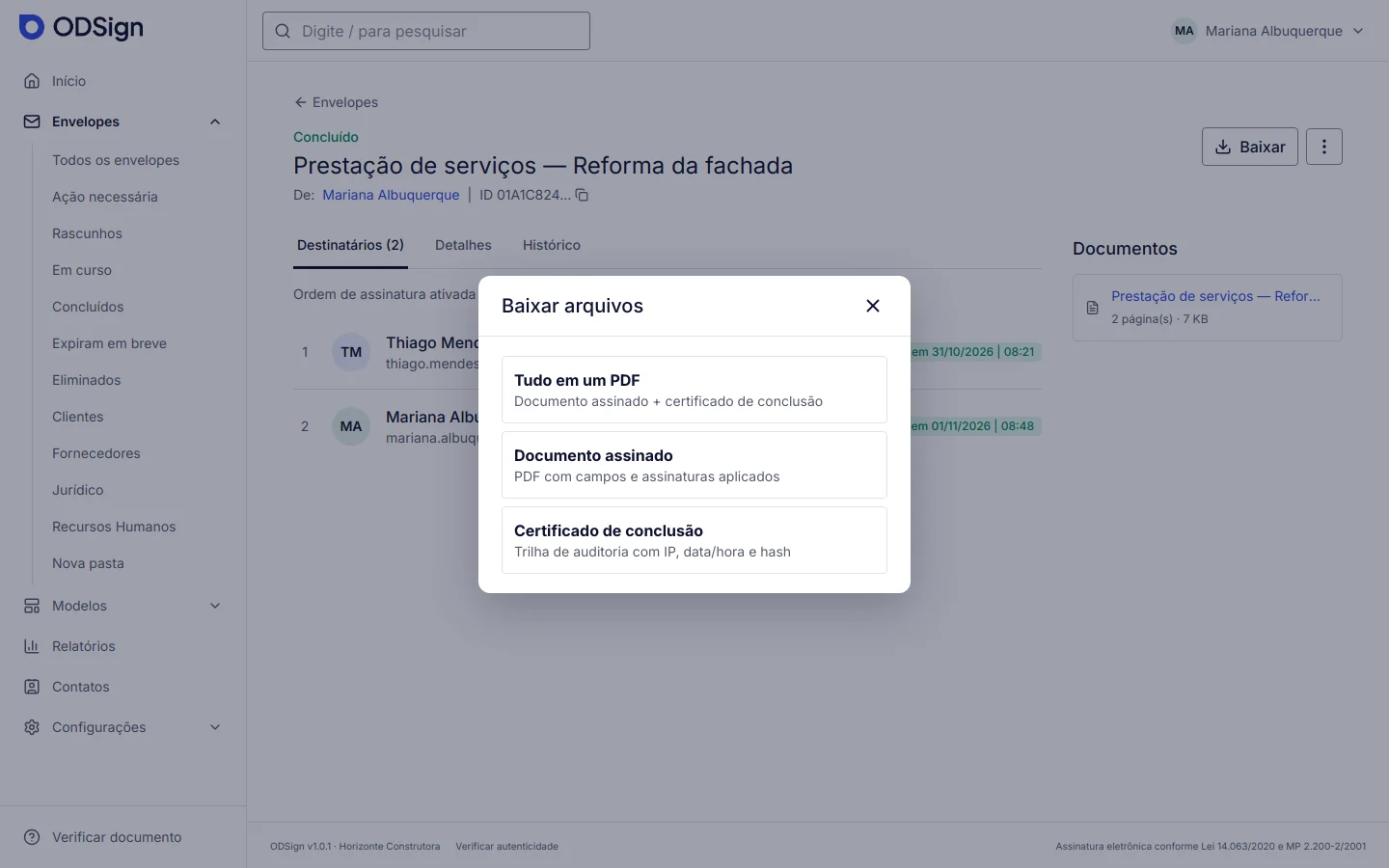
Para quem assinou ou recebeu cópia: no aviso de conclusão, clique em Ver documento concluído e depois em Certificado. Veja Baixar o documento depois de assinar.
O que o certificado mostra
Resumo do envelope
- ID do envelope, Estado, Assunto, Remetente (nome e e-mail) e Conta;
- os documentos, o total de páginas e a quantidade de assinaturas e iniciais;
- se o carimbo do ID no documento está ativado;
- o Hash SHA-256 do documento original (calculado no envio) e o Hash SHA-256 do documento assinado (calculado na conclusão);
- a linha Verificação, com o endereço que abre a verificação pública do documento.
Eventos dos destinatários
Para cada participante:
- nome, e-mail (ou celular, quando a forma de envio é WhatsApp ou SMS), papel e posição na ordem de assinatura;
- a autenticação usada (e-mail e, quando houver, código de acesso);
- a imagem da assinatura, o código curto que identifica aquela assinatura e a forma de adoção (Estilo pré-selecionado, Desenhada ou Imagem carregada);
- o endereço IP da assinatura;
- as datas e horas de Enviado, Visualizado, Termo aceito e Assinado (ou Recusou, com o motivo).
Trilha de auditoria
A lista completa de eventos do envelope, em ordem, com data e hora, pessoa (nome, e-mail e origem: web, API ou sistema), ação, descrição e endereço IP. Alguns exemplos de ações registradas:
| Ação | Quando |
|---|---|
| Registrado | o envelope foi criado |
| Convite enviado / Reenviado / Lembrete enviado | um convite saiu para um participante |
| Aberto | o participante abriu o documento pela primeira vez |
| Consentimento aceito | o participante aceitou o termo de uso de assinatura eletrônica |
| Falha no código de acesso | um código de acesso errado foi digitado |
| Código enviado (WhatsApp) / Identidade confirmada (SMS) etc. | códigos pelo celular enviados, errados ou confirmados |
| WhatsApp enviado / SMS enviado | convites e lembretes pelo celular |
| Assinado | o participante concluiu a sua parte |
| Concluído | todos concluíram (com o SHA-256 do documento assinado) |
Resumo dos eventos do envelope
As datas e horas de envio, entrega e conclusão do envelope.
Nota legal
No rodapé, o certificado cita a Lei nº 14.063/2020 e a MP nº 2.200-2/2001 e resume os elementos de identificação e integridade usados. Veja Validade jurídica da assinatura eletrônica.
Nota: as datas e horas aparecem no fuso horário de quem enviou o envelope (definido em Configurações › Perfil e assinatura), indicado no topo do certificado, ao lado de "Gerado em".
A trilha de auditoria no app
Quem tem acesso ao envelope pode consultar a trilha a qualquer momento, mesmo antes da conclusão:
- Abra o envelope.
- Clique na aba Histórico para ver os eventos mais recentes.
- Clique em Abrir histórico completo para ver todos os eventos, com hora, usuário, origem e IP, ação, atividade e estado do envelope.
- Use Imprimir para guardar uma cópia em papel ou PDF.
O histórico do app continua registrando eventos depois da conclusão (por exemplo, cada download, como Transferido). O certificado mostra os eventos até o momento da conclusão.
Problemas comuns
Todos assinaram, mas o envelope ainda não aparece como concluído. Em casos raros, a gravação do documento final pode atrasar. A conclusão é refeita automaticamente, em geral em até uma hora: aguarde e abra o envelope de novo mais tarde.
Não aparece a opção de baixar o certificado. O envelope ainda não foi concluído (o menu Baixar oferece só o Documento original) ou foi recusado, anulado ou expirou.
As horas estão diferentes das do meu relógio. O certificado usa o fuso horário do remetente. Confira o fuso indicado no topo do documento.
Este artigo foi útil?
Artigos relacionados
- Verificação pública por códigoComo o código SHA-256 garante que um documento assinado no ODSign não foi alterado, onde encontrá-lo e o que a verificação pública mostra.
- Validade jurídica da assinatura eletrônicaO que a legislação brasileira diz sobre assinaturas eletrônicas, que evidências o ODSign registra e quando outro tipo de assinatura pode ser exigido.
- Baixar o documento assinado e o certificadoBaixe o PDF assinado, o certificado de conclusão ou os dois em um só arquivo, e confira o hash do documento.
- Baixar o documento depois de assinarQuando todos assinam, você recebe um link para baixar o documento assinado e o certificado de conclusão. Veja como e por quanto tempo.