O destinatário não recebeu o convite
O que conferir quando o convite para assinar não chega por e-mail, WhatsApp ou SMS, e como reenviar ou corrigir o contato.
4 min de leitura Iniciante Atualizado em 11 de novembro de 2026
Nesta página
Quando alguém diz que não recebeu o documento para assinar, quase sempre a causa é um endereço digitado errado, a mensagem parada no spam ou o destinatário ainda não estar na vez dele. Siga as verificações abaixo na ordem.
1. Confira o andamento do envelope
- Abra o envelope na lista de Envelopes e veja a aba Destinatários.
- Confira o e-mail ou o celular de cada pessoa e a situação ao lado do nome:
- "... — enviado em ..." indica que o convite já saiu.
- Visualizou em ... indica que a pessoa já abriu o documento.
- Somente o tipo do destinatário, sem data, indica que ele ainda não recebeu o convite porque não chegou a vez dele.
- O selo Atual marca quem está na vez de assinar.
- Na aba Histórico, procure linhas como "Convite enviado a Maria Souza [maria@exemplo.com.br]" ou "Convite enviado por WhatsApp a ...".
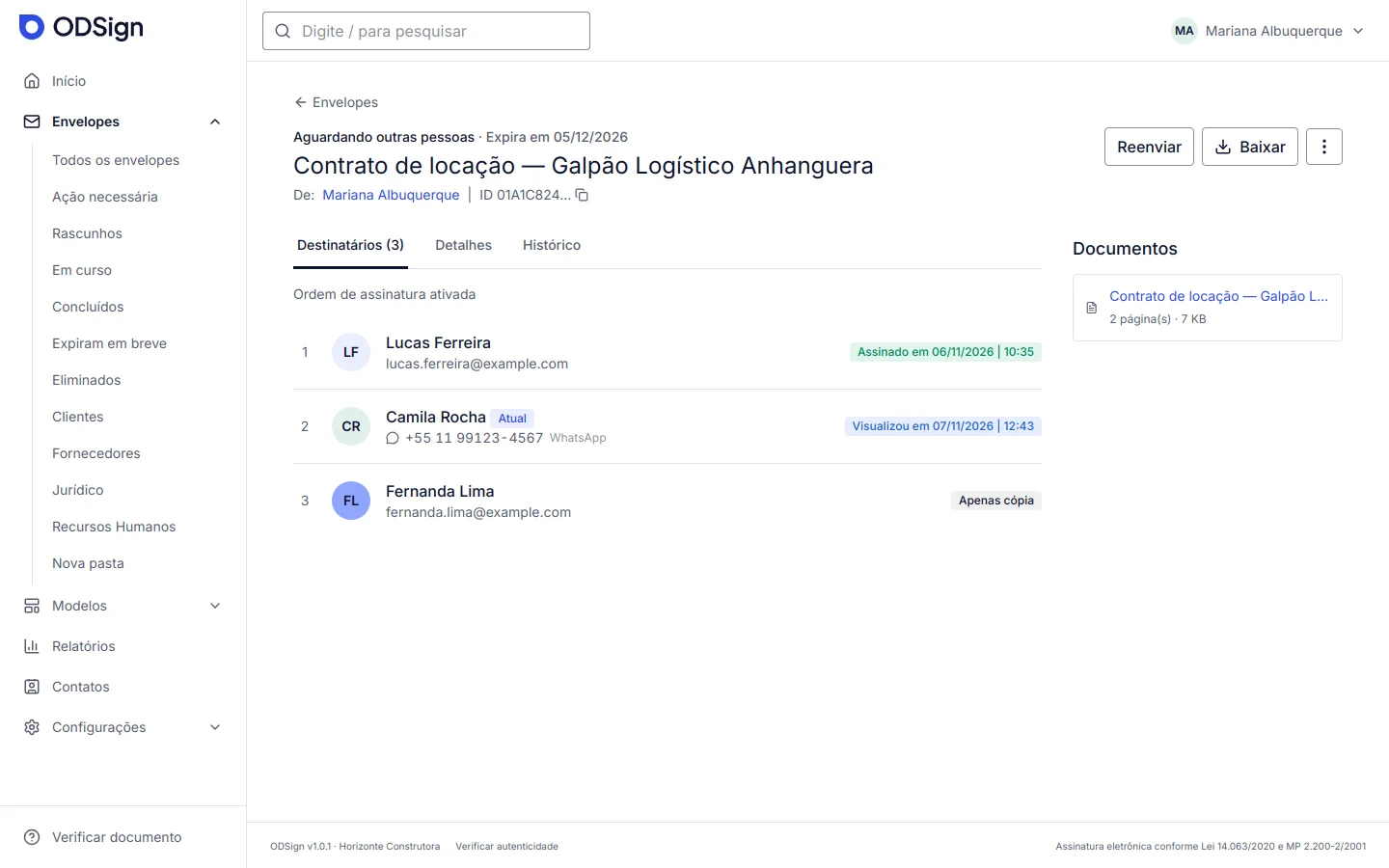
Nota: Com a ordem de assinatura ligada, cada pessoa só recebe o convite quando os destinatários da etapa anterior concluírem. Veja Definir a ordem de assinatura.
2. Convite por e-mail
Peça ao destinatário para:
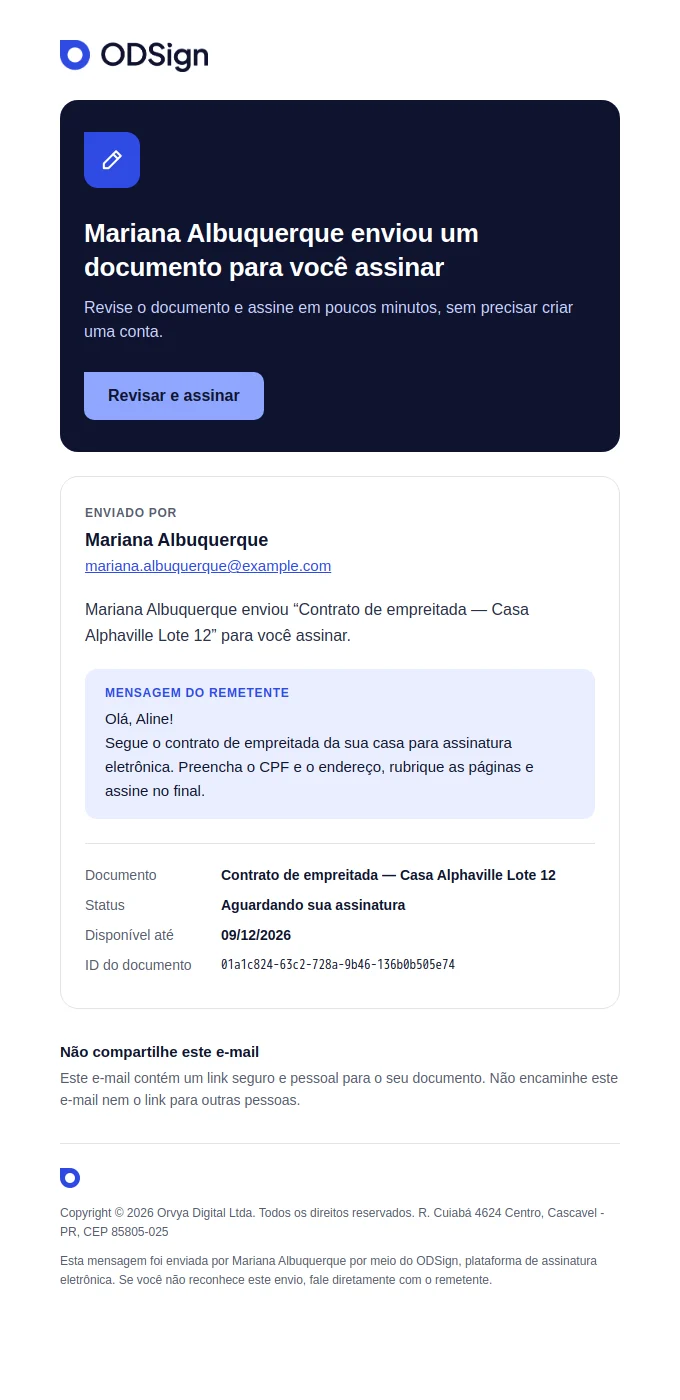
- Procurar na caixa de entrada pelo assunto do envelope (o assunto do e-mail é o mesmo do envelope; nos lembretes, começa com "Lembrete:").
- Olhar as pastas de spam, lixo eletrônico, promoções ou atualizações.
- Conferir filtros e regras da caixa de e-mail e, em empresas, a quarentena do antivírus ou do filtro corporativo.
- Adicionar o endereço de envio do ODSign aos contatos confiáveis e pedir o reenvio.
O e-mail é enviado pela plataforma ODSign, mostra o seu nome como remetente no corpo da mensagem e, se a pessoa responder, a resposta vai para o seu e-mail.
3. Convite por WhatsApp ou SMS
Quando a forma de envio é WhatsApp ou SMS, confira:
- O número: celular com DDD, sem dígitos a mais ou a menos. Para números fora do Brasil, o número precisa começar
com
+e o código do país. - WhatsApp: o número precisa ter WhatsApp ativo. A mensagem chega do número oficial da plataforma ODSign, que pode não estar salvo nos contatos da pessoa.
- SMS: a operadora pode atrasar a entrega por alguns minutos; aparelhos sem sinal recebem depois.
- A cota do mês: se a cota de mensagens do plano acabar depois do envio, os convites e lembretes pelo celular deixam de sair até o mês seguinte. Veja Cotas mensais de WhatsApp e SMS.
4. Reenvie o convite
Se o contato está certo, reenvie:
- Abra o envelope e clique em Reenviar (ou use ⋮ › Reenviar na lista).
- O ODSign envia um novo convite para quem está na vez e ainda não concluiu.
Atenção: Cada reenvio gera um link novo. O link do convite anterior deixa de funcionar, então peça ao destinatário que use sempre a mensagem mais recente. Veja Link expirado, anulado ou inválido.
5. Corrija o e-mail ou o celular
Se o endereço está errado:
- No envelope, abra ⋮ › Corrigir.
- Altere o e-mail, o celular ou a forma de envio do destinatário e envie de novo.
A correção só é possível enquanto ninguém assinou. Se alguém já assinou, anule o envelope e envie uma cópia com o contato certo. Veja Reenviar, corrigir ou anular e Copiar um envelope.
Alternativas rápidas
- A pessoa está com você? Se você mesmo é destinatário, use Assinar no envelope (veja Assinar você mesmo).
- Troque a forma de envio. Se o e-mail da pessoa bloqueia mensagens automáticas, corrija o envelope para enviar por WhatsApp ou SMS, quando disponíveis no seu plano (veja Escolher a forma de envio: e-mail, WhatsApp ou SMS).
Problemas comuns
- O destinatário diz que o link "não abre". Ele pode estar usando um convite antigo, substituído por um reenvio ou lembrete. Veja Link expirado, anulado ou inválido.
- O botão Reenviar não aparece. Ele só existe para envelopes em curso e para quem pode gerenciar o envelope (quem enviou ou um administrador). Em correção, envie as correções primeiro.
- Nada funcionou. Anote o identificador do envelope (no topo dos detalhes, ao lado de "ID") e fale com o suporte.
Este artigo foi útil?
Artigos relacionados
- Reenviar, corrigir ou anularMande o convite de novo, ajuste um envelope já enviado ou cancele as assinaturas pendentes.
- Enviar e acompanhar o andamentoEnvie o envelope e acompanhe, pela lista e pelos detalhes, quem já recebeu, abriu, assinou ou recusou.
- Escolher a forma de envio: e-mail, WhatsApp ou SMSDecida, para cada destinatário, se o convite e os avisos do envelope vão por e-mail, pelo WhatsApp ou por SMS.
- Cotas mensais de WhatsApp e SMSEntenda a cota mensal de mensagens de WhatsApp e SMS do seu plano: o que conta, o que não conta, onde acompanhar e o que acontece ao esgotar.