Lista de envelopes: busca, filtros e ordenação
Encontre qualquer envelope pelas pastas do menu, pela pesquisa e pelos filtros de data, remetente e estado.
4 min de leitura Iniciante Atualizado em 11 de novembro de 2026
Nesta página
A lista de envelopes reúne tudo o que você enviou e recebeu no ODSign. Com as pastas do menu, a pesquisa e os filtros, você chega rápido ao envelope certo e, dali mesmo, assina, reenvia ou baixa.
Onde encontrar
No menu lateral, clique em Envelopes. O grupo se abre com as pastas do sistema:
| Pasta | O que mostra |
|---|---|
| Todos os envelopes | todos os envelopes que você pode ver |
| Ação necessária | envelopes em curso que aguardam a sua assinatura (o número ao lado mostra quantos) |
| Rascunhos | envelopes ainda não enviados (o número ao lado conta os seus rascunhos) |
| Em curso | enviados e ainda não concluídos, inclusive os que estão em correção |
| Concluídos | envelopes em que todos já assinaram |
| Expiram em breve | envelopes em curso cuja validade termina nos próximos 7 dias |
| Eliminados | envelopes excluídos, que ainda podem ser restaurados |
Logo abaixo aparecem as suas pastas pessoais, quando o seu plano inclui pastas (veja Organizar em pastas). Os contadores de Ação necessária e Rascunhos aparecem enquanto a lista de envelopes está aberta.
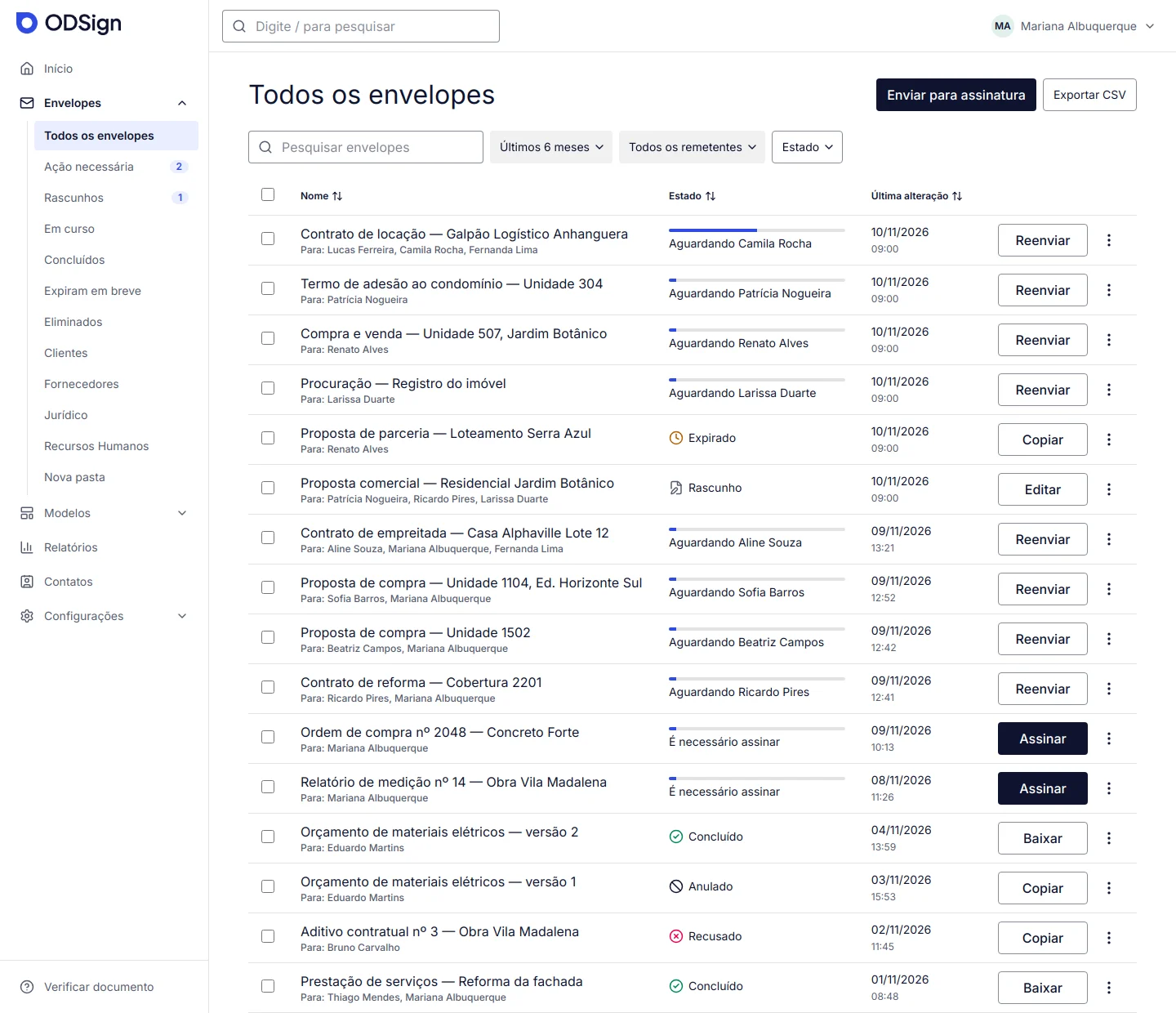
O que cada linha mostra
- Nome: o assunto do envelope e, logo abaixo, "Para:" com os nomes dos destinatários. Clique no assunto para abrir os detalhes do envelope.
- Estado: Rascunho, Concluído, Recusado, Anulado, Expirado ou A corrigir. Nos envelopes em curso, uma barra mostra o progresso das assinaturas e o texto diz É necessário assinar (quando é a sua vez) ou Aguardando seguido do nome de quem ainda precisa agir.
- Última alteração: data e hora da última mudança no envelope.
- Botão principal, que muda conforme a situação: Editar (rascunho), Assinar (é a sua vez), Reenviar (em curso), Baixar (concluído), Restaurar (eliminado) ou Copiar (nos demais casos).
- ⋮ (Mais ações): as demais ações do envelope, como Corrigir, Baixar documento, Histórico e Anular (veja Reenviar, corrigir ou anular).
Passo a passo: pesquisar e filtrar
- Abra uma pasta em Envelopes (por exemplo, Todos os envelopes).
- Digite no campo Pesquisar envelopes. A lista se atualiza sozinha enquanto você digita. A pesquisa procura no assunto, no nome e no e-mail dos destinatários e também aceita o identificador completo do envelope.
- No filtro de data, escolha o período: Últimas 24 horas, Últimos 7 dias, Últimos 30 dias, Últimos 6 meses (o padrão), Últimos 12 meses ou Qualquer data. O período considera a data da última alteração do envelope.
- No filtro de remetente, escolha Enviados por mim ou Todos os remetentes.
- Em Estado, marque um ou mais estados: Em curso, Concluído, Recusado, Anulado, Expirado e Rascunho. O filtro mostra quantos estão marcados, por exemplo "Estado (2)".
- Para voltar ao padrão, clique em Limpar filtros. A pesquisa, os estados e a data voltam ao início.
Os filtros valem dentro da pasta aberta: em Concluídos, por exemplo, a pesquisa só procura entre os concluídos.
Ordenar e navegar entre páginas
- Clique no título das colunas Nome, Estado ou Última alteração para ordenar. O primeiro clique ordena de forma decrescente (de Z a A, ou do mais recente para o mais antigo); um novo clique na mesma coluna inverte a ordem. Sem escolha, a lista mostra primeiro os envelopes alterados mais recentemente.
- No rodapé, Resultados por página define quantos envelopes aparecem por vez (5, 10, 25 ou 50; o padrão é 25). Ao lado ficam o total de resultados e as setas para a página anterior e a próxima.
Quem vê quais envelopes
O que aparece na lista depende do seu perfil na conta (veja Usuários e permissões):
- Administrador e Visualizador podem ver os envelopes de toda a conta e usar o filtro de remetente.
- Remetente vê os envelopes que enviou e os que recebeu para assinar. Para esse perfil, o filtro de remetente não aparece.
Problemas comuns
- Não encontro um envelope antigo. O filtro de data começa em Últimos 6 meses. Troque para Qualquer data e confira se a pasta certa está aberta. Envelopes excluídos ficam em Eliminados (veja Excluir e restaurar envelopes).
- A pesquisa pelo identificador não encontra nada. Use o identificador completo. Na tela de detalhes, clique no ID ao lado do remetente para copiá-lo e cole na pesquisa. Um trecho do identificador não funciona.
- Não vejo os envelopes dos meus colegas. Com o perfil Remetente, você vê apenas o que enviou e o que recebeu. Peça a um administrador da conta, se precisar de outro perfil.
- Quero procurar também em modelos e contatos. Use a Busca global, no topo da tela.
Este artigo foi útil?
Artigos relacionados
- Organizar em pastasCrie pastas pessoais no menu Envelopes, mova envelopes para elas e exclua pastas sem perder nenhum documento.
- Ações em loteSelecione vários envelopes ou contatos de uma vez para eliminar, restaurar, mover para pasta ou compartilhar.
- Exportar para CSVBaixe uma planilha CSV com os envelopes da lista ou dos relatórios, respeitando pasta, pesquisa e filtros.
- Busca globalPesquise envelopes, modelos e contatos de qualquer tela pelo campo no topo do app, com atalho de teclado e itens recentes.