Boas práticas de segurança da conta
Proteja a sua conta do ODSign com senha forte, celular confirmado, usuários com o papel certo e cuidado com tokens e mensagens falsas.
4 min de leitura Iniciante Atualizado em 11 de novembro de 2026
Nesta página
A sua conta do ODSign guarda contratos e dados de clientes. Algumas práticas simples reduzem muito o risco de acesso indevido. Este artigo reúne o que você e os administradores da conta podem fazer no app.
Use uma senha forte e exclusiva
O ODSign aceita senhas a partir de 6 caracteres, mas, quanto mais longa, mais segura. Prefira uma frase longa ou uma senha gerada por um gerenciador de senhas e não reutilize a senha de outros serviços.
Para trocar a senha:
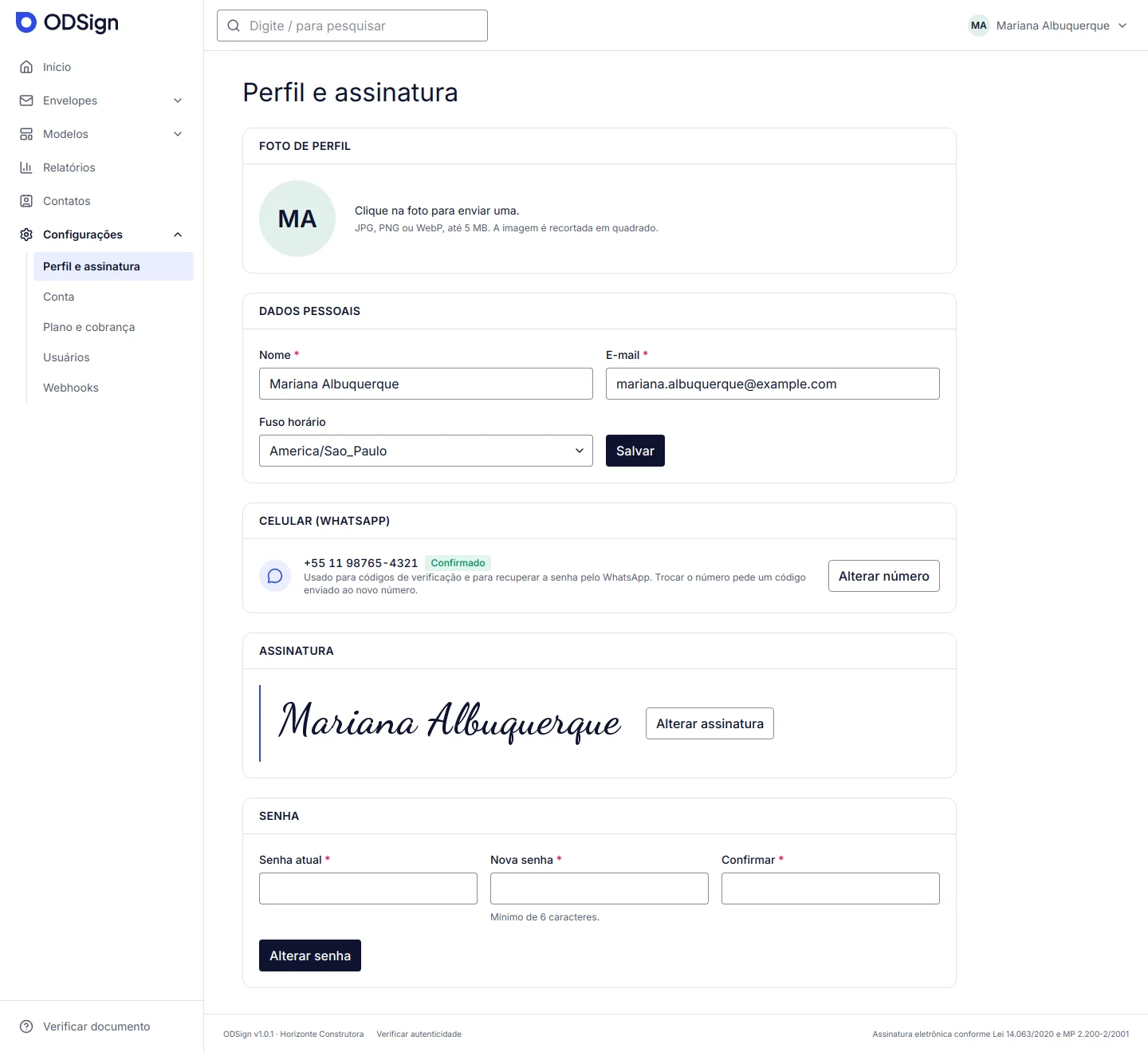
- Abra Configurações › Perfil e assinatura (ou Meu perfil, no menu do seu nome).
- No quadro Senha, preencha Senha atual, Nova senha e Confirmar.
- Clique em Alterar senha.
Veja também Alterar a senha.
Confirme o seu celular
No quadro Celular (WhatsApp) do seu perfil, cadastre e confirme o seu número. Com o celular confirmado, você pode recuperar a senha por um código enviado ao celular, além do link por e-mail. Trocar o número exige um código enviado ao novo número. Dependendo da configuração da plataforma, a confirmação do celular pode ser pedida no primeiro acesso. Veja Confirmar o celular.
Entre com cuidado
- Use Manter conectado só em computadores e celulares pessoais. Em aparelhos compartilhados, desmarque a opção e, ao terminar, clique na sua foto (ou no seu nome), no alto da tela, e em Sair.
- Depois de algumas tentativas erradas seguidas, o login fica bloqueado por cerca de um minuto. Isso dificulta que alguém tente adivinhar a sua senha.
- Esqueceu a senha? Use Esqueci minha senha na tela de entrada (veja Entrar e recuperar a senha).
Dê a cada pessoa o papel certo (administradores)
Em Configurações › Usuários, os administradores da conta controlam quem tem acesso:
- Administrador: gerencia a conta, os usuários, os webhooks e os tokens da API. Reserve para poucas pessoas.
- Remetente: envia envelopes e vê os que enviou ou recebeu.
- Visualizador: consulta os envelopes da conta, sem enviar.
Quando alguém sair da equipe, mude o Estado do usuário para Bloqueado ou exclua o usuário. A coluna Último acesso ajuda a identificar contas que não são usadas. Veja Usuários e permissões.
Proteja os tokens da API
Os tokens criados em Configurações › Conta, no quadro Tokens da API, dão acesso aos envelopes da conta pela API.
- O token aparece uma única vez, logo depois de criado ("Copie seu token agora"). Guarde-o em um cofre de senhas ou nas variáveis de ambiente do sistema que vai usá-lo, nunca no código, em planilhas ou em mensagens.
- Crie um token por integração, com um nome que identifique o sistema (por exemplo, "ERP"). A lista mostra quando cada token foi usado pela última vez.
- Se um token vazar ou não for mais usado, fale com o suporte.
Veja Criar e usar um token de API. Se você usa webhooks, confira sempre a assinatura das chamadas recebidas: Validar a assinatura dos webhooks.
Desconfie de mensagens falsas
Golpistas podem imitar avisos de assinatura para roubar senhas. Fique atento:
- Os links de assinatura do ODSign apontam para o endereço do app (app.odsign.com.br/assinar/... ou o curto app.odsign.com.br/s/...).
- Assinar um documento nunca exige a sua senha do ODSign. Quem assina usa só o link e, se o remetente pediu, um código. Desconfie de qualquer página de assinatura que peça e-mail e senha.
- O e-mail de convite mostra quem enviou o documento. Se não reconhecer o remetente, não abra o link e fale com ele por outro meio.
- Nunca repasse a ninguém os códigos de 6 dígitos que você recebe no celular.
Problemas comuns
"E-mail ou senha incorretos." — confira o e-mail e a senha. A mesma mensagem aparece quando o usuário foi bloqueado por um administrador da conta. Se o problema continuar, peça ajuda ao administrador ou recupere a senha.
"Conta suspensa. Fale com o suporte." — a conta inteira está suspensa. Veja Conta suspensa ou acesso bloqueado.
"Senha atual incorreta." — ao trocar a senha, o campo Senha atual não confere. Se não lembrar dela, saia e use Esqueci minha senha.
Desconfio que alguém usou a minha conta. Troque a senha imediatamente e avise o administrador da conta. Se houver tokens da API que possam ter vazado, fale com o suporte (Falar com o suporte).
Este artigo foi útil?
Artigos relacionados
- Alterar a senhaTroque a senha de acesso ao ODSign em Configurações › Perfil e assinatura, ou crie uma nova se tiver esquecido a atual.
- Usuários e permissõesAdicione pessoas da sua equipe à conta, escolha o papel de cada uma (Administrador, Remetente ou Visualizador), bloqueie, exclua e restaure.
- Criar e usar um token de APIGere um token pessoal em Configurações › Conta, guarde-o com segurança e use-o no cabeçalho Authorization das chamadas.
- Proteção de dados e LGPDQuais dados o ODSign registra na assinatura, onde os documentos ficam guardados, como as contas são isoladas e quais cookies o app usa.