Verificar a autenticidade de um documento
Confira se um PDF assinado pelo ODSign é autêntico e não foi alterado, enviando o arquivo ou colando o código SHA-256.
3 min de leitura Iniciante Atualizado em 11 de novembro de 2026
Nesta página
Qualquer pessoa pode conferir se um documento assinado pelo ODSign é autêntico e continua exatamente igual ao que foi gerado na conclusão. Não é preciso ter conta: basta o arquivo PDF ou o código SHA-256 que aparece no certificado de conclusão.
Onde encontrar
- Acesse Verificar documento (app.odsign.com.br/verificar).
- O link Verificar documento também aparece no rodapé da página de assinatura.
- O certificado de conclusão traz, na linha Verificação, um endereço que já abre a verificação daquele documento.
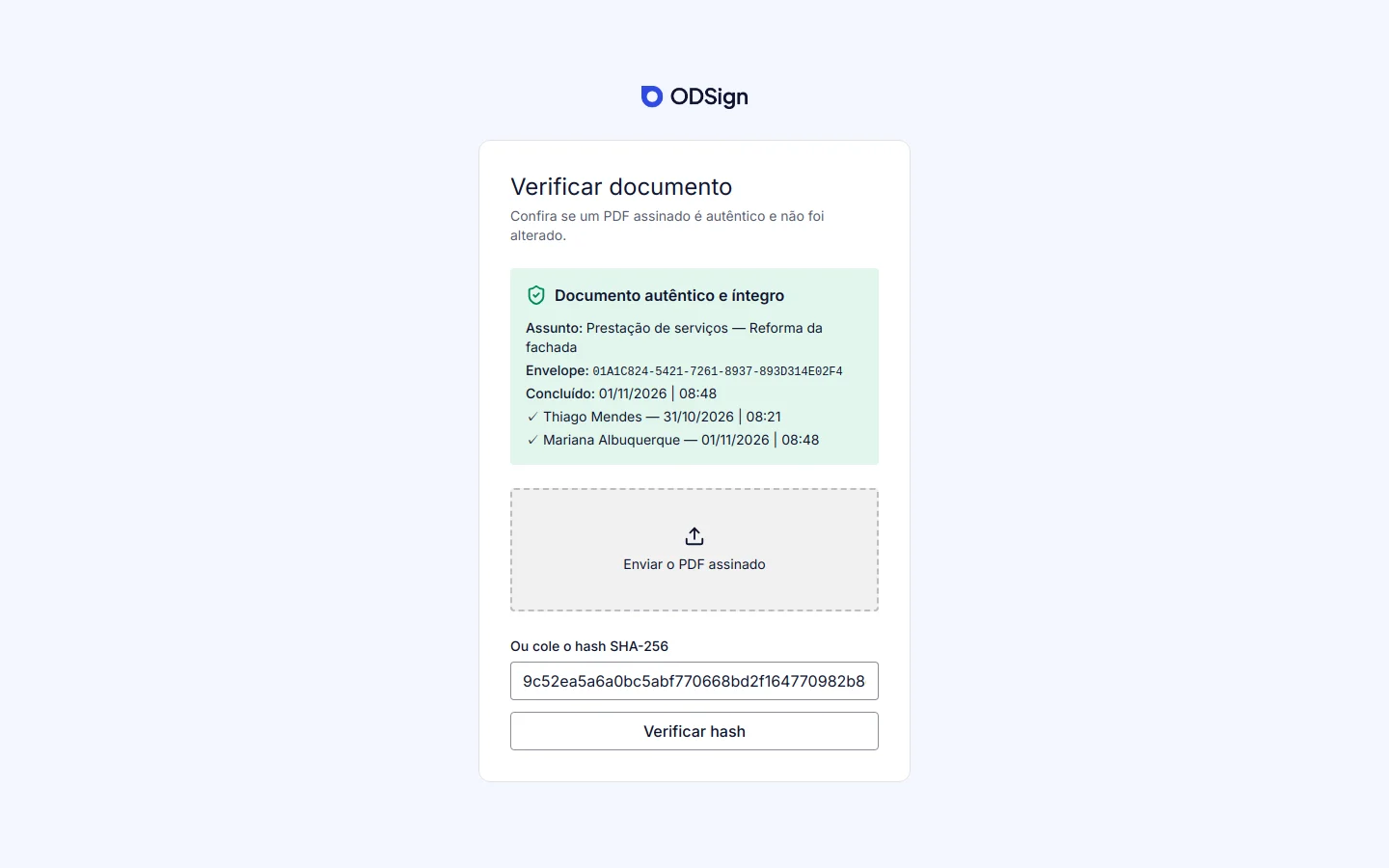
Passo a passo
Enviando o PDF
- Abra a página Verificar documento.
- Clique em Enviar o PDF assinado e escolha o arquivo.
- Aguarde enquanto a página mostra Calculando…. O resultado aparece no alto da página.
Colando o código SHA-256
- Copie o código do certificado de conclusão, na linha Hash SHA-256 do documento assinado (64 letras e números).
- Cole em Ou cole o hash SHA-256.
- Clique em Verificar hash.
Como ler o resultado
Documento autêntico e íntegro — o arquivo (ou o código) corresponde a um documento concluído no ODSign. A página mostra:
- Assunto do documento;
- Envelope: o identificador do envelope (o mesmo que aparece no alto das páginas do documento assinado);
- Concluído: data e hora da conclusão;
- o nome de cada pessoa que assinou, com a data e a hora da assinatura.
Confira se essas informações batem com o que você esperava (assunto, nomes e datas).
Documento não encontrado ou alterado — o código não corresponde a nenhum documento concluído. Isso acontece quando o arquivo foi modificado depois da conclusão (qualquer alteração, por menor que seja, muda o código), quando não é o arquivo certo ou quando o documento ainda não foi concluído.
Qual arquivo usar
Use o Documento assinado exatamente como foi baixado do ODSign (o arquivo terminado em "-assinado.pdf" baixado pelo botão Documento assinado).
Estes arquivos não passam na verificação, mesmo sem nenhuma fraude:
- o Certificado de conclusão (ele traz o código, mas não é o documento verificado);
- o arquivo Tudo em um PDF que o remetente baixa pelo app (documento assinado + certificado em um só arquivo);
- um PDF impresso de novo, "salvo como" em outro programa, comprimido, editado ou assinado em outra ferramenta;
- uma digitalização do documento impresso.
Dica: se você só tem uma cópia diferente do original, cole o código SHA-256 do certificado para confirmar que o documento existe e quem o assinou. Depois peça ao remetente o arquivo original.
Privacidade
O arquivo enviado para verificação não fica guardado: o ODSign apenas calcula o código SHA-256 dele e compara com os documentos concluídos. Lembre-se, porém, de que qualquer pessoa com o arquivo ou o código consegue ver o assunto, as datas e os nomes de quem assinou.
Problemas comuns
O botão Verificar hash não fica disponível. O código precisa ter exatamente 64 caracteres. Confira se você copiou o código inteiro, sem espaços nem quebras de linha.
O envio do arquivo dá erro. Só arquivos PDF de até 30 MB são aceitos.
O documento recém-assinado não é encontrado. A verificação só funciona depois que todos assinam. Enquanto falta alguém, não existe documento final.
O resultado mostra outro assunto ou outros nomes. O arquivo é outro documento. Confira se você enviou o arquivo certo.
Para entender como o código funciona, veja Verificação pública por código.
Este artigo foi útil?
Artigos relacionados
- Verificação pública por códigoComo o código SHA-256 garante que um documento assinado no ODSign não foi alterado, onde encontrá-lo e o que a verificação pública mostra.
- Baixar o documento depois de assinarQuando todos assinam, você recebe um link para baixar o documento assinado e o certificado de conclusão. Veja como e por quanto tempo.
- Certificado de conclusão e trilha de auditoriaEntenda o certificado gerado quando todos assinam: o que cada parte mostra, onde baixar e como consultar a trilha de auditoria no app.
- Validade jurídica da assinatura eletrônicaO que a legislação brasileira diz sobre assinaturas eletrônicas, que evidências o ODSign registra e quando outro tipo de assinatura pode ser exigido.