Problemas ao enviar arquivos
Formatos aceitos, tamanho máximo, DOCX sem conversão, PDF protegido e o que fazer quando o documento não é carregado.
4 min de leitura Iniciante Atualizado em 11 de novembro de 2026
Nesta página
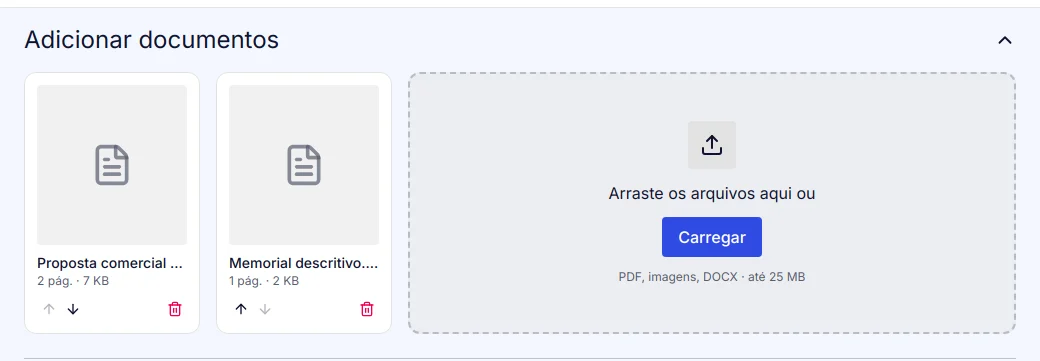
Os documentos entram no envelope pela área Adicionar documentos, na preparação do envelope. Se um arquivo não for aceito, a mensagem de erro aparece no canto da tela. Veja aqui as regras e como resolver cada caso.
Formatos aceitos
| Formato | Aceito? |
|---|---|
| sempre | |
| Imagens PNG, JPG e JPEG | sempre; cada imagem vira uma página em PDF |
| DOC, DOCX, ODT, RTF e TXT | quando a conversão para PDF está incluída no plano |
A própria área de upload mostra o que a sua conta aceita: "PDF, imagens · até 25 MB" ou, com a conversão, "PDF, imagens, DOCX · até 25 MB".
Nota: A conversão de DOCX para PDF está disponível conforme o plano contratado. Veja Funcionalidades disponíveis na sua conta.
Regras de tamanho e quantidade
- Cada arquivo pode ter até 25 MB.
- Envie até 10 arquivos de cada vez. Para mais documentos, repita o upload.
- Ao enviar vários arquivos grandes juntos, o upload pode falhar pelo tamanho total. Nesse caso, envie um de cada vez.
Passo a passo para enviar um documento
- Na preparação do envelope, abra Adicionar documentos.
- Arraste os arquivos para a área indicada ou clique em Carregar e escolha os arquivos.
- Aguarde a mensagem "Documento adicionado." (ou "Documentos adicionados.").
- Confira se cada documento aparece na lista com o número de páginas.
Veja o passo a passo completo em Criar um envelope e adicionar documentos.
Mensagens e o que fazer
| Mensagem | Causa | O que fazer |
|---|---|---|
| "Formato não suportado. Use: ..." | o tipo de arquivo não é aceito na sua conta | salve o arquivo como PDF e envie de novo |
| "Arquivo acima de 25 MB." | o arquivo passou do limite | reduza o arquivo (veja abaixo) ou divida-o em partes |
| "Falha ao converter o documento ..." | o DOCX não pôde ser convertido | abra o arquivo no editor de texto, salve como PDF e envie o PDF |
| mensagem de que a conversão de DOCX está indisponível | o serviço de conversão da plataforma está fora do ar | envie o documento em PDF ou tente mais tarde |
| "Não foi possível gravar o documento no armazenamento. Tente novamente em instantes; se persistir, avise o administrador." | falha temporária ao guardar o arquivo | espere alguns instantes e tente de novo; se continuar, fale com o suporte |
| "Envelope enviado não pode ser alterado. Use "Corrigir"." | o envelope já foi enviado | use ⋮ › Corrigir para voltar à edição (veja Reenviar, corrigir ou anular) |
Como gerar um PDF a partir de outros formatos
- Word ou LibreOffice Writer: Arquivo › Salvar como (ou Exportar) e escolha PDF.
- Google Docs: Arquivo › Fazer download › Documento PDF.
- Qualquer programa que imprime: use a opção de imprimir e escolha Salvar como PDF ou Microsoft Print to PDF como impressora.
Converter o arquivo você mesmo também garante que o layout fique exatamente como você vê na tela.
Como reduzir um arquivo grande
- Documentos digitalizados costumam ficar pesados. Digitalize de novo em resolução menor (150 a 200 dpi é suficiente para leitura) ou em preto e branco.
- Para imagens, reduza as dimensões ou salve em JPG com qualidade menor antes de enviar.
- Se o PDF tem muitas páginas, divida o documento em partes e envie cada parte como um documento do mesmo envelope.
PDF protegido ou danificado
PDFs que exigem senha para abrir, ou arquivos danificados, podem não ser aceitos ou falhar com uma mensagem de erro genérica. Para resolver:
- Abra o PDF no computador (informando a senha, se houver).
- Use Imprimir › Salvar como PDF para gerar uma cópia nova, sem senha.
- Envie essa cópia para o envelope.
Atenção: Envie a versão final do documento. Depois do envio, o conteúdo não pode ser trocado; para mudar algo é preciso corrigir o envelope (enquanto ninguém assinou) ou anular e enviar outro.
Problemas comuns
- O DOCX não aparece para escolher no computador. A janela de seleção só mostra os formatos aceitos pela sua conta. Sem a conversão no plano, salve o arquivo como PDF.
- O documento ficou com a formatação diferente. A conversão automática de DOCX pode mudar fontes e quebras de página. Gere o PDF no seu editor de texto e envie o PDF.
- A imagem ficou pequena na página. Cada imagem é colocada no alto de uma página A4, centralizada, com margens e sem ser ampliada. Para controlar o resultado, monte um PDF antes de enviar.
- Removi um documento por engano. A remoção de um documento do rascunho é definitiva. Carregue o arquivo de novo.
Este artigo foi útil?
Artigos relacionados
- Criar um envelope e adicionar documentosComece um envio para assinatura e carregue PDFs, imagens ou documentos do Word em poucos passos.
- Seu primeiro envelope em 5 minutosGuia rápido de ponta a ponta para enviar um documento para assinatura no ODSign, do upload ao download do PDF assinado.
- Funcionalidades disponíveis na sua contaSaiba quais funcionalidades do ODSign dependem do plano, como elas aparecem no app quando estão ligadas ou desligadas e o que fazer para liberar.