Criar um envelope e adicionar documentos
Comece um envio para assinatura e carregue PDFs, imagens ou documentos do Word em poucos passos.
4 min de leitura Iniciante Atualizado em 11 de novembro de 2026
Nesta página
O envelope é o "pacote" de um envio: reúne os documentos, as pessoas que vão assinar ou receber uma cópia e os campos que cada uma preenche. Tudo começa na etapa Configurar envelope, onde você carrega os arquivos.
Onde encontrar
- Na tela inicial, clique em Enviar para assinatura.
- Ou abra Envelopes e clique em Enviar para assinatura no topo da lista.
O botão aparece para usuários com perfil Administrador ou Remetente. Quem tem perfil Visualizador acompanha os envelopes, mas não envia (veja Usuários e permissões).
Passo a passo
- Clique em Enviar para assinatura. O ODSign cria um rascunho na hora e abre a etapa Configurar envelope.
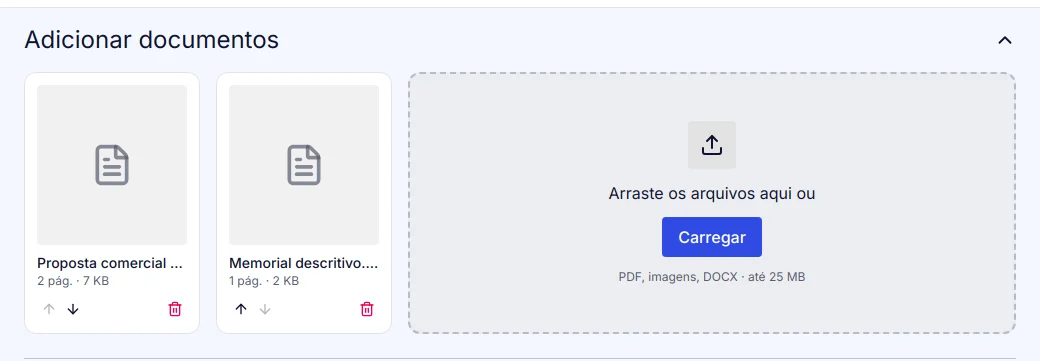
- Na seção Adicionar documentos, arraste os arquivos para a área tracejada ou clique em Carregar e escolha-os no computador. Você pode selecionar vários de uma vez.
- Aguarde o carregamento. Cada documento vira um cartão com o nome, o número de páginas e o tamanho. Clique na miniatura para abrir o PDF em outra aba e conferir o conteúdo.
- Se houver mais de um documento, use as setas Mover para cima e Mover para baixo para definir a ordem. É nessa ordem que eles aparecem para quem assina e no documento final.
- Para tirar um documento, clique no ícone de lixeira do cartão. A remoção é definitiva e apaga também os campos que já estavam posicionados nele.
- Continue a preparação: adicione os destinatários, escreva a mensagem e clique em Seguinte: Adicionar campos para posicionar os campos.
Formatos e tamanho
| Tipo | Formatos | Como fica |
|---|---|---|
.pdf |
Usado como está. | |
| Imagem | .png, .jpg, .jpeg |
Cada imagem vira uma página em PDF. |
| Texto e Office | .doc, .docx, .odt, .rtf, .txt |
Convertido automaticamente para PDF. |
- Cada arquivo pode ter até 25 MB. Você carrega até 10 arquivos por vez; para incluir mais, repita o envio.
- Todo documento é guardado em PDF, por isso o nome ganha a extensão
.pdf.
Nota: a conversão de documentos do Word e similares para PDF está disponível conforme o plano contratado. Quando ela não está liberada, a área de envio indica só "PDF, imagens" e os demais formatos são recusados. Veja Funcionalidades disponíveis na sua conta.
Assunto preenchido automaticamente
Ao carregar o primeiro documento, se o Assunto ainda estiver vazio, o ODSign o preenche com "Assine:" seguido do nome do arquivo. Você pode trocá-lo na seção Adicionar mensagem antes de enviar (veja Mensagem, validade e lembretes).
Salvar e continuar depois
- Clique no X (Guardar e fechar), no canto superior esquerdo, para salvar o que já fez. Você volta para a pasta Rascunhos com o aviso "Rascunho salvo.".
- Para retomar, abra Envelopes › Rascunhos e clique em Editar no envelope.
- Para desistir, clique no ícone de engrenagem (Opções) e escolha Descartar rascunho. O rascunho vai para Eliminados, e o aviso traz o botão Desfazer (veja Excluir e restaurar envelopes).
Dica: o rascunho é criado assim que você clica em Enviar para assinatura. Se você sair sem enviar, ele continua em Rascunhos até ser enviado ou eliminado.
Problemas comuns
"Formato não suportado. Use: ..." — O arquivo não está entre os formatos aceitos, ou a conversão de documentos do Word não está liberada no seu plano. Salve o documento como PDF e carregue de novo.
"Arquivo acima de 25 MB." — Reduza o arquivo (por exemplo, exportando o PDF com compressão de imagens) ou divida o documento em partes.
Falha ao converter um DOCX — Se a conversão falhar ou estiver indisponível no momento, salve o arquivo como PDF no seu editor de texto e carregue o PDF.
PDF protegido ou danificado — PDFs com senha de abertura ou corrompidos podem não ser aceitos. Gere uma cópia sem senha e tente de novo.
Quero trocar um documento depois de enviar — Com o envelope já enviado, os documentos só mudam pela opção Corrigir, e apenas enquanto ninguém assinou. Veja Reenviar, corrigir ou anular.
Mais casos em Problemas ao enviar arquivos.
Este artigo foi útil?
Artigos relacionados
- Adicionar destinatáriosDefina quem assina, quem só visualiza e quem recebe uma cópia, com nome, contato, código de acesso e mensagem privada.
- Posicionar campos no documentoUse o editor de campos para indicar onde cada destinatário assina, rubrica e preenche informações.
- Problemas ao enviar arquivosFormatos aceitos, tamanho máximo, DOCX sem conversão, PDF protegido e o que fazer quando o documento não é carregado.
- Seu primeiro envelope em 5 minutosGuia rápido de ponta a ponta para enviar um documento para assinatura no ODSign, do upload ao download do PDF assinado.