Exigir código por WhatsApp ou SMS
Peça um código de 6 dígitos no celular do destinatário antes de ele abrir o documento. Veja como ligar, o que é registrado e as regras.
4 min de leitura Intermediário Atualizado em 11 de novembro de 2026
Nesta página
Para ter mais certeza de que quem assina é mesmo a pessoa certa, você pode exigir que o destinatário confirme um código de 6 dígitos enviado ao celular dele antes de ver o documento. O código vai pelo mesmo canal da forma de envio: WhatsApp ou SMS. A confirmação fica registrada na trilha de auditoria e no certificado de conclusão.
Nota: disponível conforme o plano contratado e quando a plataforma está com o envio de códigos ativo. Cada código enviado conta na cota mensal de WhatsApp ou SMS da conta.
Onde encontrar
Na tela de preparo do envelope, seção Adicionar destinatários:
- com a Forma de envio WhatsApp, aparece a opção Exigir código pelo WhatsApp para abrir;
- com a Forma de envio SMS, aparece a opção Exigir código por SMS para abrir.
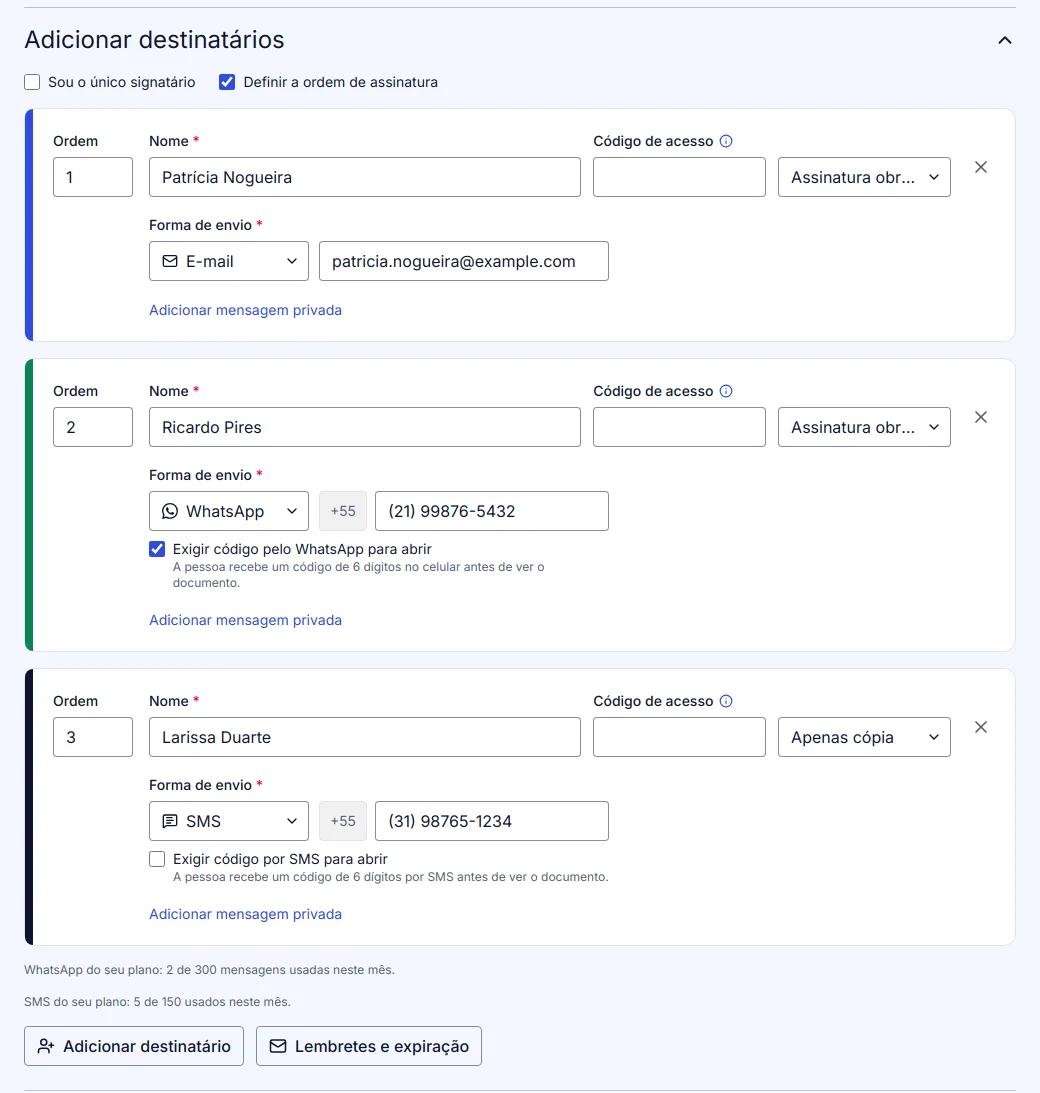
Para destinatários com forma de envio E-mail, use o Código de acesso: uma senha que você combina com a pessoa (disponível conforme o plano). Veja Adicionar destinatários.
Passo a passo
- Em Adicionar destinatários, escolha a Forma de envio WhatsApp ou SMS e informe o celular.
- Marque Exigir código pelo WhatsApp para abrir (ou Exigir código por SMS para abrir).
- Se quiser uma proteção a mais, preencha também o Código de acesso (conforme o plano) e combine esse código com a pessoa.
- Continue o preparo e clique em Enviar.
Na tela do envelope, a aba Destinatários mostra a marca Código pelo WhatsApp ou Código por SMS ao lado do celular de quem precisa confirmar.
O que o destinatário vê
Ao abrir o link, a pessoa vê a tela Confirme que é você, com o celular parcialmente oculto. Ela pede o código, digita os 6 dígitos e clica em Validar. Só então o documento abre. Se você também definiu um código de acesso, ele é pedido primeiro. O passo a passo do destinatário está em Código de acesso e códigos por WhatsApp ou SMS.
As regras do código:
- vale por 10 minutos;
- aceita até 5 tentativas;
- pode ser reenviado depois de 60 segundos, com limite de pedidos por hora;
- cada novo código invalida o anterior.
A mesma proteção vale para baixar o documento assinado e o certificado depois da conclusão.
O que fica registrado
A trilha de auditoria do envelope (e, portanto, o certificado de conclusão) registra:
- Código enviado (WhatsApp) ou Código enviado (SMS), com o celular mascarado;
- Falha no código do WhatsApp ou Falha no código do SMS, a cada código errado ou expirado;
- Identidade confirmada (WhatsApp) ou Identidade confirmada (SMS), quando a pessoa informa o código certo.
Cada registro tem data, hora e endereço IP.
Regras de envio e cota
- Para enviar um envelope com código exigido, o envio de códigos precisa estar disponível e a cota do mês precisa ter pelo menos uma mensagem livre.
- Depois que o envelope foi enviado, o código sai mesmo que a cota acabe: a assinatura não fica travada por falta de cota. O código continua contando na cota.
- Cada código pedido (inclusive os reenvios) conta uma mensagem.
Problemas comuns
"O código pelo WhatsApp está indisponível no momento: desmarque a opção nos destinatários." (ou "O código por SMS está indisponível no momento...") — a plataforma não está enviando códigos agora. Desmarque a opção ou tente mais tarde.
"O limite mensal de mensagens por WhatsApp do seu plano foi atingido: desmarque o código pelo WhatsApp." (ou "O limite mensal de SMS do seu plano foi atingido: desmarque o código por SMS.") — a cota do mês acabou. Desmarque o código ou use o Código de acesso. Veja Cotas mensais de WhatsApp e SMS.
A opção de exigir código não aparece. Ela só aparece com a forma de envio WhatsApp ou SMS e quando a plataforma está com o envio de códigos ativo.
O destinatário diz que o código não chega. Confira o número na aba Destinatários. Se estiver errado, corrija o envelope (enquanto ninguém assinou). Veja O código de verificação não chegou.
O destinatário vê "O envio pelo WhatsApp não está disponível no momento". O envio de códigos ficou indisponível depois que você enviou o envelope. Por segurança, o código não é dispensado automaticamente. Fale com o suporte do ODSign (Falar com o suporte).
Este artigo foi útil?
Artigos relacionados
- Código de acesso e códigos por WhatsApp ou SMSO remetente pode proteger o documento com um código combinado ou com um código enviado ao seu celular. Veja como informar cada um.
- Escolher a forma de envio: e-mail, WhatsApp ou SMSDecida, para cada destinatário, se o convite e os avisos do envelope vão por e-mail, pelo WhatsApp ou por SMS.
- Cotas mensais de WhatsApp e SMSEntenda a cota mensal de mensagens de WhatsApp e SMS do seu plano: o que conta, o que não conta, onde acompanhar e o que acontece ao esgotar.
- Validade jurídica da assinatura eletrônicaO que a legislação brasileira diz sobre assinaturas eletrônicas, que evidências o ODSign registra e quando outro tipo de assinatura pode ser exigido.