O código de verificação não chegou
O que fazer quando o código de 6 dígitos por WhatsApp ou SMS não chega, expira ou é recusado, e onde fica o código de acesso.
5 min de leitura Iniciante Atualizado em 11 de novembro de 2026
Nesta página
O ODSign usa códigos para confirmar a identidade de quem assina e de quem acessa a conta. Este artigo ajuda quando o código não chega, expira ou é recusado. Primeiro, descubra qual código está sendo pedido.
Qual código está sendo pedido?
| Tela | Código | De onde vem |
|---|---|---|
| Código de acesso (ao abrir um documento para assinar) | combinado entre você e o remetente | o remetente informa por fora do ODSign |
| Confirme que é você (ao abrir um documento) | 6 dígitos, pelo WhatsApp ou por SMS | enviado pela plataforma ao celular cadastrado pelo remetente |
| Confirmação do celular, cadastro ou recuperação de senha | 6 dígitos | enviado pela plataforma ao seu celular |
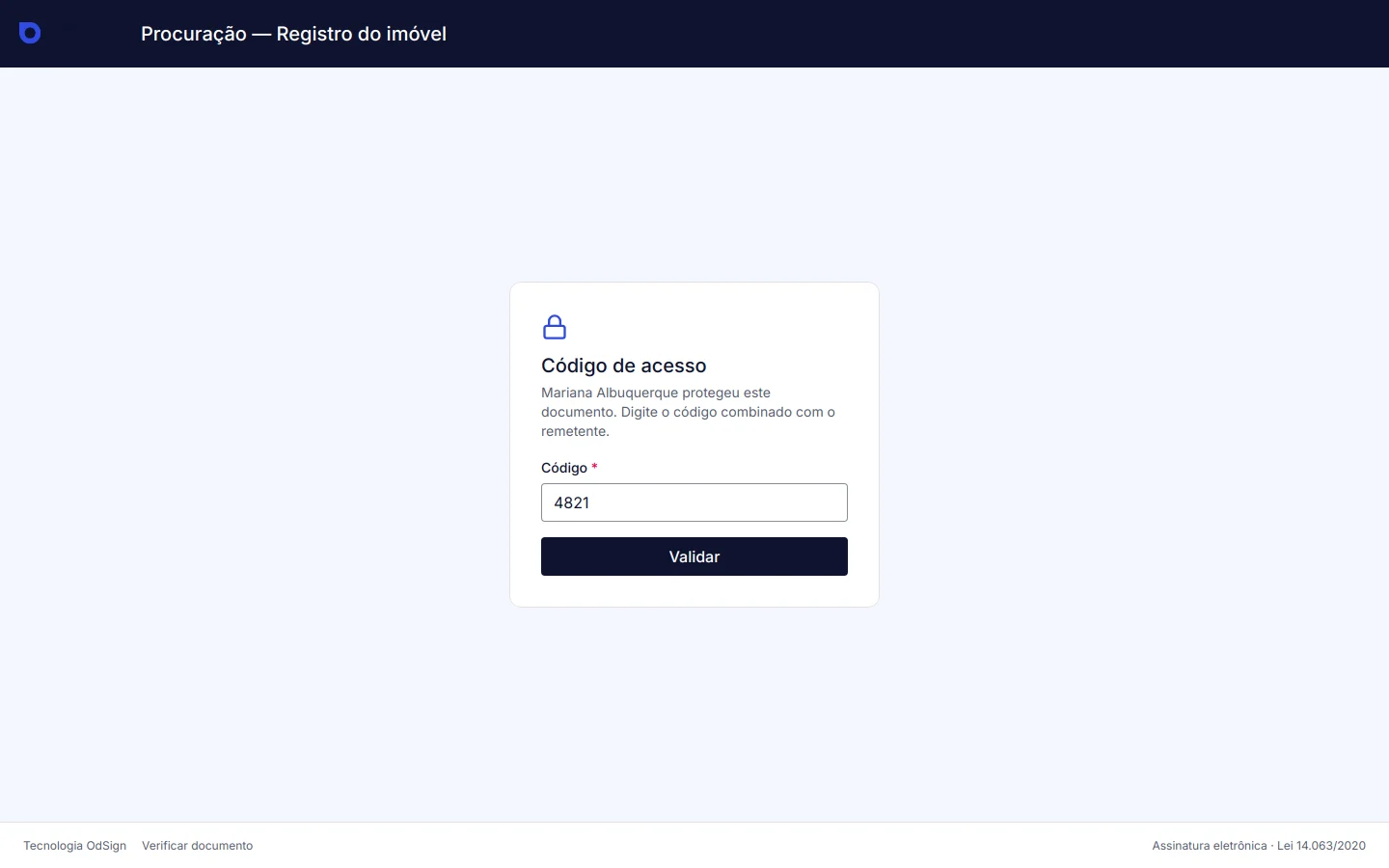
Código de acesso: ele não é enviado
A tela Código de acesso diz "... protegeu este documento. Digite o código combinado com o remetente." Esse código não chega por e-mail, WhatsApp ou SMS: quem enviou o documento escolheu o código e precisa passá-lo a você por outro meio (telefone, pessoalmente, mensagem). Se você não tem o código, fale com o remetente. Para responder a ele, basta responder ao e-mail do convite.
Digite o código e clique em Validar. Se aparecer "Código de acesso incorreto.", confira maiúsculas, minúsculas e espaços, ou peça o código de novo ao remetente.
Código de 6 dígitos pelo WhatsApp ou SMS
- Na tela Confirme que é você, clique em Enviar código pelo WhatsApp ou Enviar código por SMS. A tela mostra o número de destino com parte dos dígitos escondida.
- Aguarde a mensagem. O código vale por 10 minutos.
- Digite os 6 dígitos em Código de 6 dígitos e clique em Validar.
Se não chegar:
- Espere um minuto e clique em Reenviar código. O botão fica bloqueado por alguns segundos depois de cada envio (a tela mostra "Reenviar em ... s").
- Confira o número mostrado na tela. Se estiver errado, só o remetente pode corrigi-lo no envelope (veja Reenviar, corrigir ou anular).
- WhatsApp: confira se o número tem WhatsApp ativo e com internet. A mensagem vem do número oficial da plataforma ODSign, que pode não estar nos seus contatos.
- SMS: confira se o celular tem sinal e espaço para mensagens. A operadora pode atrasar a entrega.
- Use sempre o código mais recente. Ao pedir um novo código, use o da última mensagem.
Para mais detalhes sobre esse tipo de proteção, veja Código de acesso e códigos por WhatsApp ou SMS.
Mensagens e o que fazer
| Mensagem | O que significa e o que fazer |
|---|---|
| "Aguarde ... s para pedir um novo código." | Você pediu um código há pouco. Espere o tempo indicado. |
| "Muitos códigos pedidos em pouco tempo. Tente de novo mais tarde." | Foram pedidos códigos demais na última hora. Espere e tente depois. |
| "Código incorreto. Você ainda tem ... tentativa(s)." | Confira os dígitos e digite de novo. |
| "Tentativas esgotadas. Peça um novo código." | Foram 5 tentativas erradas. Peça outro código. |
| "O código expirou. Peça um novo." | Passaram-se mais de 10 minutos. Peça outro código. |
| "Peça um código para continuar." | Ainda não há código válido. Clique em enviar código. |
| "Informe primeiro o código de acesso." | O documento também tem código de acesso. Digite-o antes. |
| "O envio pelo WhatsApp não está disponível no momento. Tente mais tarde ou fale com o suporte." | O envio pela plataforma está temporariamente indisponível. Tente mais tarde. |
| "O envio por SMS não está disponível no momento. Tente mais tarde ou fale com o suporte." | Idem, para SMS. |
Nota: Se o envio de códigos continuar indisponível, o destinatário não consegue abrir o documento protegido. Nesse caso, o remetente pode corrigir o envelope e tirar a exigência do código (veja Exigir código por WhatsApp ou SMS), ou falar com o suporte.
Código da sua conta (celular, cadastro e senha)
Os mesmos cuidados valem para os códigos da sua própria conta:
- Confirmar o celular: na tela de confirmação, você escolhe receber pelo WhatsApp ou por SMS quando os dois estão disponíveis, pode clicar em Reenviar código depois do tempo de espera e em Usar outro número para corrigir o número. Veja Confirmar o celular.
- Cadastro: o código chega por SMS ao celular informado. Se aparecer "Muitos códigos pedidos para este celular. Tente de novo amanhã ou use outro número.", use outro número ou tente no dia seguinte. Veja Criar sua conta.
- Recuperar a senha: se o código for recusado com "Código incorreto ou expirado. Confira o código ou peça um novo.", peça um novo código ou use a recuperação por e-mail. Veja Entrar e recuperar a senha.
Problemas comuns
- O código chegou, mas a tela não aceita. Confira se não há espaço antes ou depois, se é o código mais recente e se ainda está dentro dos 10 minutos.
- Troquei de número. Destinatários: peça ao remetente para corrigir o celular no envelope. Usuários do app: troque o celular em Meu perfil: nome, foto e celular.
- Nada chegou depois de várias tentativas. Fale com o suporte informando o horário das tentativas e os últimos dígitos do número.
Este artigo foi útil?
Artigos relacionados
- Código de acesso e códigos por WhatsApp ou SMSO remetente pode proteger o documento com um código combinado ou com um código enviado ao seu celular. Veja como informar cada um.
- Exigir código por WhatsApp ou SMSPeça um código de 6 dígitos no celular do destinatário antes de ele abrir o documento. Veja como ligar, o que é registrado e as regras.
- Confirmar o celularConfirme seu número com um código de 6 dígitos pelo WhatsApp ou por SMS para liberar o acesso ao app e recuperar a senha pelo celular.
- Entrar e recuperar a senhaEntre no ODSign com e-mail e senha e, se esquecer a senha, crie uma nova por link no e-mail ou por código no WhatsApp ou SMS.