Baixar o documento assinado e o certificado
Baixe o PDF assinado, o certificado de conclusão ou os dois em um só arquivo, e confira o hash do documento.
4 min de leitura Iniciante Atualizado em 11 de novembro de 2026
Nesta página
Quando todos os destinatários concluem, o ODSign gera o documento assinado e o certificado de conclusão. Os dois ficam disponíveis nos detalhes do envelope para você baixar quantas vezes precisar.
Onde encontrar
- Nos detalhes do envelope, botão Baixar, que abre a janela Baixar arquivos.
- Na lista de envelopes, botão Baixar na linha de um envelope concluído (baixa o PDF completo, com o certificado).
- No menu Mais ações (ícone ⋮), na lista ou nos detalhes, opção Baixar documento: baixa o PDF completo, com o certificado, se o envelope estiver concluído, ou o documento original, se não estiver.
- Na janela Histórico do envelope, botão Baixar certificado.
Passo a passo
- Abra o envelope pela lista (por exemplo, na pasta Concluídos).
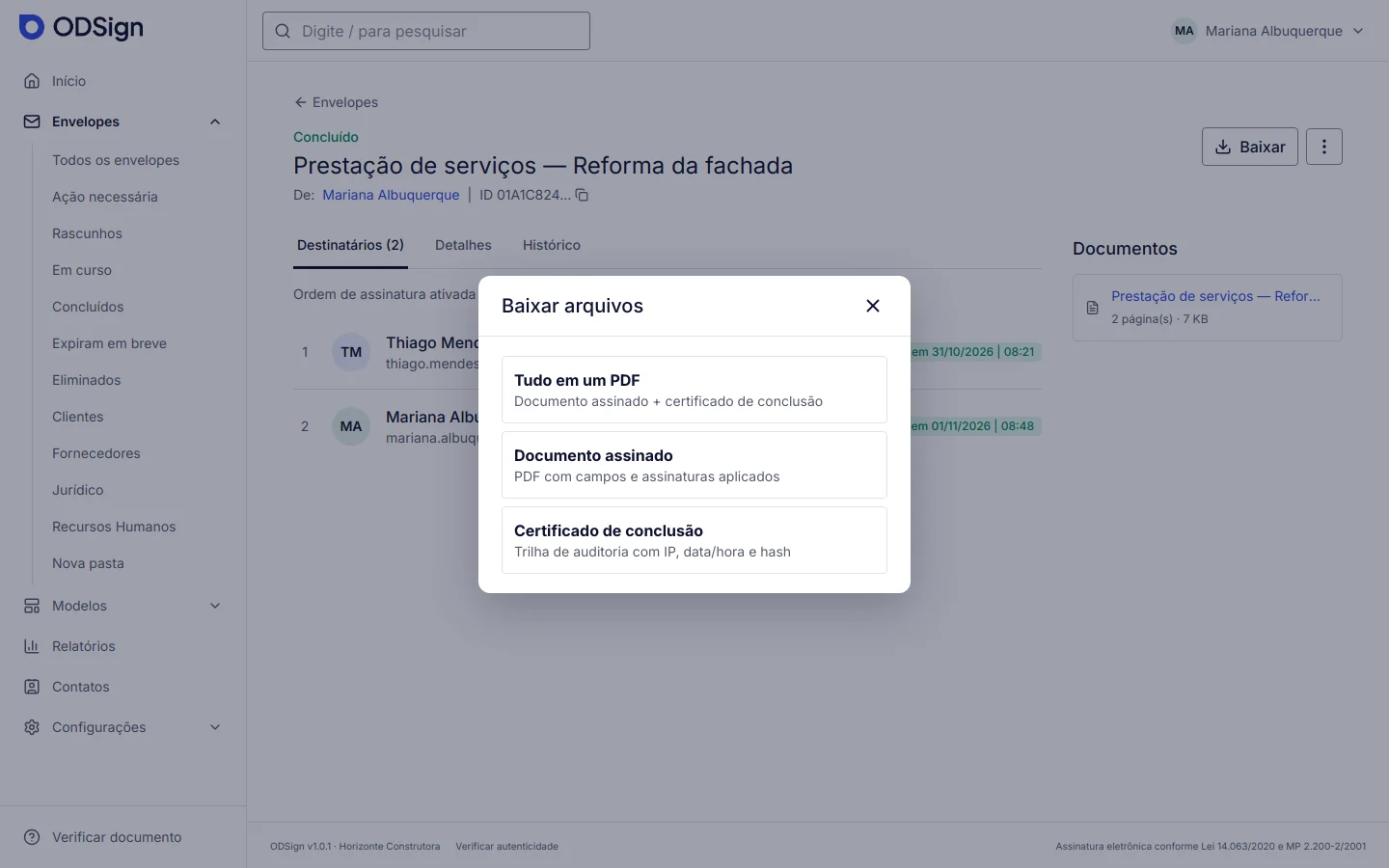
- Clique em Baixar.
- Escolha uma das opções:
- Tudo em um PDF: documento assinado + certificado de conclusão.
- Documento assinado: PDF com campos e assinaturas aplicados.
- Certificado de conclusão: trilha de auditoria com IP, data/hora e hash.
- O arquivo é baixado com o nome do assunto do envelope, terminado em "-assinado" (documento ou tudo em um) ou "-certificado".
Antes da conclusão
Enquanto o envelope não é concluído, a janela mostra só Documento original ("Ainda não concluído"): um PDF com todos os documentos do envelope, sem campos preenchidos e sem assinaturas. Envelopes Recusados, Anulados ou Expirados nunca chegam a ter o documento assinado; para eles, só o original fica disponível.
O que vem no documento assinado
- Todos os documentos do envelope, na ordem definida, reunidos em um único PDF.
- Os campos preenchidos, as assinaturas e as rubricas. Cada assinatura aparece com a indicação "Assinado por:" e um código de identificação.
- No topo de cada página, a identificação "ODSign Envelope ID" seguida do identificador do envelope.
O que vem no certificado de conclusão
- Resumo do envelope: identificador, estado, assunto, remetente, documentos e número de páginas, quantidade de assinaturas e de iniciais.
- O hash SHA-256 do documento original e o do documento assinado, com o endereço de verificação.
- Os eventos de cada destinatário: contato, opção e ordem, assinatura adotada, IP e as datas de envio, visualização, aceite do termo e assinatura (ou recusa).
- A trilha de auditoria completa do envelope.
Veja mais em Certificado de conclusão e trilha de auditoria.
Conferir a autenticidade
Na aba Detalhes do envelope concluído, aparece o Hash SHA-256 do documento assinado e o link verificar, que abre a página pública de verificação. Qualquer pessoa pode conferir ali se um arquivo é o original assinado no ODSign. Veja Verificação pública por código.
Dica: para verificar enviando o arquivo, use o Documento assinado. O arquivo Tudo em um PDF junta o certificado ao documento e, por isso, tem outro hash.
Quem pode baixar
- Usuários da conta que enxergam o envelope: quem enviou, administradores e visualizadores, além de usuários que são destinatários dele.
- Destinatários de fora recebem o e-mail "Concluído:" com o botão Ver documento concluído, que leva aos arquivos. Quem foi incluído como Apenas cópia recebe o e-mail "Cópia:". Veja Baixar o documento depois de assinar.
Cada download feito pelo app fica registrado no histórico do envelope, com a ação "Transferido".
Problemas comuns
Só aparece "Documento original" — O envelope ainda não foi concluído. Confira na aba Destinatários quem falta.
O hash não confere na verificação — Qualquer alteração no PDF depois do download (editar, assinar com outro programa, imprimir em PDF) muda o hash. Use o arquivo Documento assinado exatamente como foi baixado.
Um destinatário perdeu o link de download — Baixe o documento pelo app e envie a ele, ou oriente-o a procurar o e-mail "Concluído:".
Este artigo foi útil?
Artigos relacionados
- Certificado de conclusão e trilha de auditoriaEntenda o certificado gerado quando todos assinam: o que cada parte mostra, onde baixar e como consultar a trilha de auditoria no app.
- Verificação pública por códigoComo o código SHA-256 garante que um documento assinado no ODSign não foi alterado, onde encontrá-lo e o que a verificação pública mostra.
- Baixar o documento depois de assinarQuando todos assinam, você recebe um link para baixar o documento assinado e o certificado de conclusão. Veja como e por quanto tempo.
- Enviar e acompanhar o andamentoEnvie o envelope e acompanhe, pela lista e pelos detalhes, quem já recebeu, abriu, assinou ou recusou.