Baixar o documento depois de assinar
Quando todos assinam, você recebe um link para baixar o documento assinado e o certificado de conclusão. Veja como e por quanto tempo.
3 min de leitura Iniciante Atualizado em 11 de novembro de 2026
Nesta página
O documento assinado fica disponível quando todas as pessoas do envelope concluem a sua parte. Nesse momento, o ODSign gera o PDF final com todas as assinaturas e o certificado de conclusão, e envia a cada participante um link para baixá-los.
Quando fica disponível
Ao concluir a sua parte, se ainda faltar alguém, a tela mostra Pronto! Você concluiu sua parte. e informa que você receberá o documento final quando todos assinarem. Não é preciso fazer nada: aguarde o aviso de conclusão.
O aviso chega pela mesma forma de envio do convite:
- E-mail: mensagem com o assunto "Concluído: ..." e o botão Ver documento concluído.
- WhatsApp ou SMS: mensagem avisando que o documento foi assinado por todos, com o link para baixar.
Quem foi incluído como Apenas cópia recebe a mensagem "Cópia: ..." ("Você recebeu uma cópia"), com o mesmo botão.
Passo a passo
- Abra o aviso de conclusão e clique em Ver documento concluído (ou no link da mensagem de WhatsApp ou SMS).
- Se o remetente protegeu o documento com código, informe o código de novo, se ele for pedido.
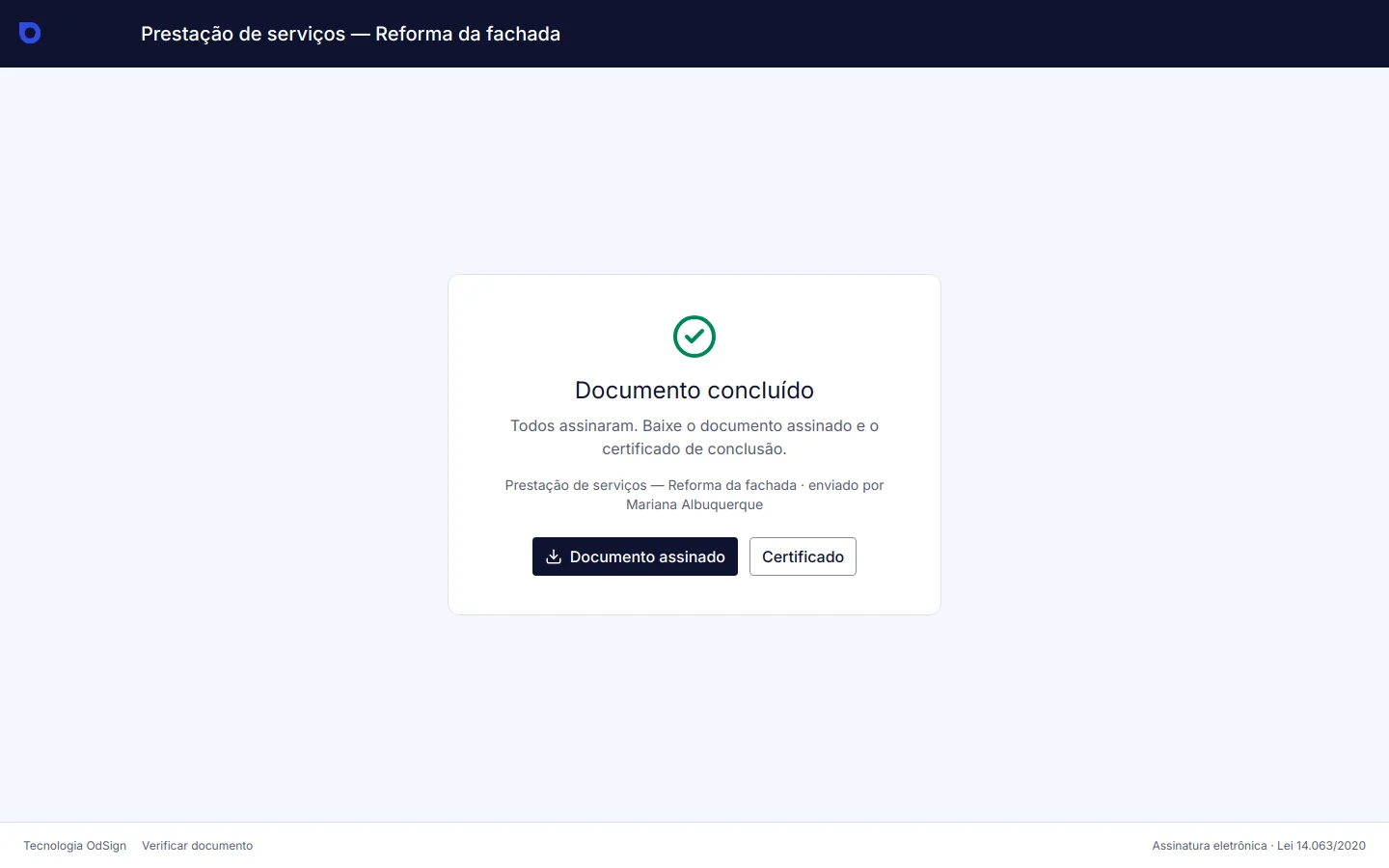
- Na tela Documento concluído, clique em:
- Documento assinado, para baixar o PDF com os campos preenchidos e as assinaturas aplicadas;
- Certificado, para baixar o certificado de conclusão.
- Guarde os dois arquivos juntos, no computador ou na nuvem.
O que vem em cada arquivo
Documento assinado (arquivo terminado em "-assinado.pdf"):
- todos os documentos do envelope, em sequência, em um único PDF;
- os campos preenchidos por cada participante e as assinaturas e rubricas, com a marca "Assinado por:" e um código curto abaixo de cada assinatura;
- no alto de cada página, o identificador do envelope ("ODSign Envelope ID: ...").
Certificado (arquivo terminado em "-certificado.pdf"): o resumo do envelope, os participantes, a forma de adoção de cada assinatura, o endereço IP, as datas e horas de cada etapa, a trilha de auditoria e o código SHA-256 do documento assinado. Veja Certificado de conclusão e trilha de auditoria.
Dica: para provar que o arquivo não foi alterado, envie o Documento assinado em Verificar documento. Use o arquivo exatamente como foi baixado.
Por quanto tempo o link funciona
O link do aviso de conclusão vale por 30 dias. Baixe e guarde os arquivos nesse prazo. Os downloads ficam registrados no histórico do envelope.
Depois do prazo, peça uma cópia ao remetente: ele continua tendo acesso ao documento assinado e ao certificado pela conta dele no ODSign (veja Baixar o documento assinado e o certificado).
Problemas comuns
O link do convite não abre mais. Quando o documento é concluído, o ODSign envia um link novo no aviso de conclusão e o link do convite deixa de valer. Procure a mensagem "Concluído: ..." (ou "Cópia: ...").
Não recebi o aviso de conclusão. Confira a caixa de spam e as abas de promoções. Se o seu convite chegou pelo WhatsApp ou por SMS, o aviso de conclusão também chega por lá. Se mesmo assim não encontrar, peça o arquivo ao remetente.
A tela mostra "Pronto! Você concluiu sua parte." e não há botão de download. Ainda falta alguém assinar. Os botões aparecem só depois que todos concluírem.
O documento foi recusado ou anulado. Nesses casos não há documento assinado nem certificado: o documento foi encerrado antes de todos assinarem.
O link expirou. Passaram os 30 dias. Peça o arquivo ao remetente. Veja também Link expirado, anulado ou inválido.
Este artigo foi útil?
Artigos relacionados
- Como assinar um documentoRecebeu um documento pelo ODSign? Veja como abrir o link, aceitar o termo, preencher os campos e concluir a assinatura sem criar conta.
- Verificar a autenticidade de um documentoConfira se um PDF assinado pelo ODSign é autêntico e não foi alterado, enviando o arquivo ou colando o código SHA-256.
- Certificado de conclusão e trilha de auditoriaEntenda o certificado gerado quando todos assinam: o que cada parte mostra, onde baixar e como consultar a trilha de auditoria no app.
- Link expirado, anulado ou inválidoEntenda por que o link de assinatura não abre o documento (expirado, substituído, anulado, recusado ou já assinado) e como resolver.