Código de acesso e códigos por WhatsApp ou SMS
O remetente pode proteger o documento com um código combinado ou com um código enviado ao seu celular. Veja como informar cada um.
4 min de leitura Iniciante Atualizado em 11 de novembro de 2026
Nesta página
Para aumentar a segurança, quem envia o documento pode exigir que você confirme a sua identidade antes de abri-lo. Existem dois tipos de proteção, que podem ser usados juntos:
- Código de acesso: uma senha que o remetente combina com você (por telefone, pessoalmente etc.). Ela não é enviada pelo ODSign.
- Código pelo WhatsApp ou por SMS: um código de 6 dígitos que o ODSign envia ao seu celular na hora em que você abre o documento.
Enquanto o código não é confirmado, o documento, os campos e os downloads ficam fechados.
Código de acesso
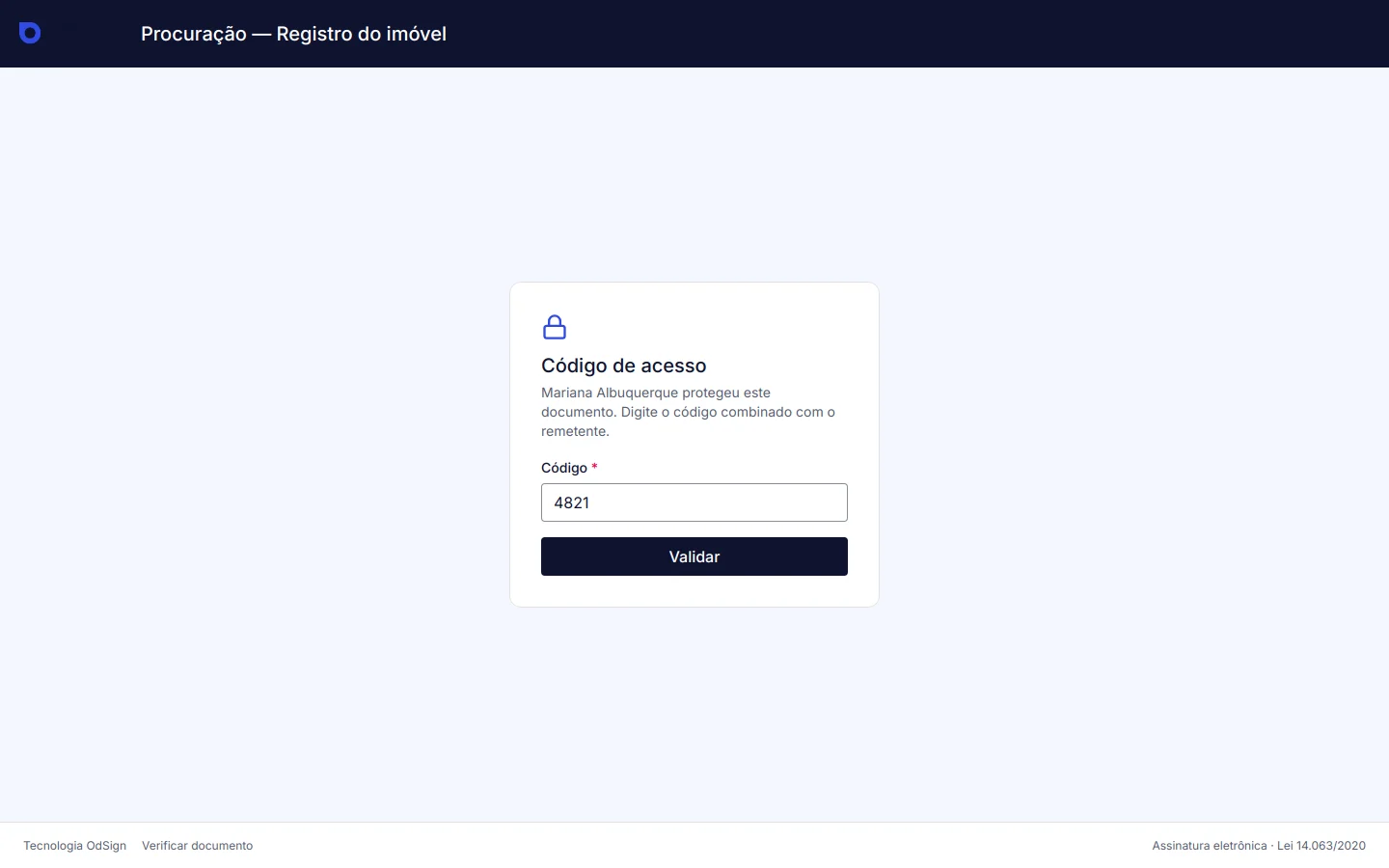
- Abra o link recebido. A tela Código de acesso informa que o remetente protegeu o documento.
- Digite em Código o código que o remetente combinou com você.
- Clique em Validar.
Se o código estiver errado, aparece Código de acesso incorreto. Confira com o remetente: só ele sabe o código. Cada tentativa errada fica registrada na trilha de auditoria do documento.
Código pelo WhatsApp ou por SMS
- Abra o link recebido. A tela Confirme que é você mostra o celular cadastrado pelo remetente, com parte dos números oculta (por exemplo, +55 11 •••••-5678).
- Clique em Enviar código pelo WhatsApp (ou Enviar código por SMS).
- Digite os 6 dígitos recebidos em Código de 6 dígitos.
- Clique em Validar.
Se o remetente pediu os dois tipos de proteção, o ODSign pede primeiro o código de acesso e depois o código pelo celular.
Dica: no celular, o teclado costuma sugerir o código recebido por SMS automaticamente. No WhatsApp, copie o código da mensagem e cole no campo.
Regras do código pelo celular
- Vale por 10 minutos depois do envio.
- Aceita até 5 tentativas. Depois disso, peça um novo código, mesmo que o próximo palpite estivesse certo.
- Pode ser reenviado depois de 60 segundos: o botão mostra Reenviar em ... s e depois Reenviar código.
- Há um limite de pedidos por hora. Se você pedir códigos demais em pouco tempo, aguarde antes de tentar de novo.
- Quando um novo código é enviado, o anterior deixa de valer. Use sempre o último que chegou.
- Cada código só pode ser usado uma vez.
Quando o código é pedido de novo
A confirmação vale para o navegador em que você informou o código, enquanto a sessão estiver aberta. O código é pedido de novo quando você:
- abre o link em outro aparelho ou navegador;
- volta depois de muito tempo, com a sessão encerrada.
Os downloads do documento assinado e do certificado têm a mesma proteção: se você voltar depois da conclusão em outro aparelho ou com a sessão encerrada, informe o código de novo para baixar.
O que fica registrado
O ODSign registra na trilha de auditoria cada código enviado, cada tentativa errada e a confirmação da sua identidade, com o celular mascarado, a data, a hora e o endereço IP. Essas informações aparecem no certificado de conclusão.
Problemas comuns
"Código incorreto. Você ainda tem N tentativa(s)." — confira os dígitos. Se você pediu mais de um código, use o mais recente.
"O código expirou. Peça um novo." — passaram mais de 10 minutos. Clique em Reenviar código.
"Tentativas esgotadas. Peça um novo código." — o código atual foi bloqueado. Peça outro.
"Aguarde N s para pedir um novo código." ou "Muitos códigos pedidos em pouco tempo. Tente de novo mais tarde." — espere alguns minutos antes de pedir outro código.
Não reconheço o número. A tela mostra o contato de quem enviou o documento ("Não reconhece este número? Fale com ..."). Peça ao remetente para corrigir o celular e reenviar.
"O envio pelo WhatsApp não está disponível no momento" (ou por SMS) — o envio de códigos está temporariamente indisponível. Tente mais tarde; se continuar, avise o remetente.
"Este número não recebe mensagens pelo WhatsApp." — o celular cadastrado não tem WhatsApp. Peça ao remetente para conferir o número.
O código não chegou. Veja O código de verificação não chegou.
Este artigo foi útil?
Artigos relacionados
- Como assinar um documentoRecebeu um documento pelo ODSign? Veja como abrir o link, aceitar o termo, preencher os campos e concluir a assinatura sem criar conta.
- O código de verificação não chegouO que fazer quando o código de 6 dígitos por WhatsApp ou SMS não chega, expira ou é recusado, e onde fica o código de acesso.
- Exigir código por WhatsApp ou SMSPeça um código de 6 dígitos no celular do destinatário antes de ele abrir o documento. Veja como ligar, o que é registrado e as regras.
- Assinar pelo celularAssine pelo navegador do celular, sem instalar aplicativo: abra o link, desenhe a assinatura com o dedo e conclua em poucos toques.