Tipos de campo
Conheça cada campo do editor, o que o destinatário vê ao assinar e as propriedades que você pode ajustar.
4 min de leitura Intermediário Atualizado em 11 de novembro de 2026
Nesta página
O editor de campos oferece doze tipos de campo, organizados em três grupos no painel Campos. Cada campo pertence a um destinatário: só ele o vê e o preenche na hora de assinar. Para saber como colocar os campos na página, veja Posicionar campos no documento.
Grupo Assinatura
| Campo | O que o destinatário faz | Observações |
|---|---|---|
| Assinatura | Clica em Assinar e aplica a assinatura que criou. | Sempre obrigatório. Todo destinatário com assinatura obrigatória precisa de pelo menos um. |
| Iniciais | Clica em Rubricar e aplica as iniciais. | Obrigatório por padrão. Útil para rubricar cada página. |
| Data da assinatura | Nada. | Preenchido sozinho com a data em que a pessoa concluiu (dd/mm/aaaa). |
No documento final, cada assinatura aparece com a indicação "Assinado por:" e um código de identificação.
Grupo Informações de contato
| Campo | O que o destinatário faz | Observações |
|---|---|---|
| Nome | Nada. | Preenchido sozinho com o nome informado no envelope. |
| Nada. | Preenchido sozinho com o e-mail do destinatário. Fica em branco para quem recebe por WhatsApp ou SMS. | |
| Empresa | Digita o nome da empresa. | Obrigatório por padrão. |
| Cargo | Digita o cargo. | Obrigatório por padrão. |
Os campos automáticos (Data da assinatura, Nome e E-mail) mostram ao destinatário o valor que será usado e são gravados no documento quando ele conclui.
Grupo Entradas
| Campo | O que o destinatário faz | Observações |
|---|---|---|
| Texto | Digita um texto livre, numa linha. | Aceita validação e limite de caracteres. |
| Número | Digita um número (vírgula ou ponto como separador decimal). | Letras são recusadas com "Informe apenas números.". |
| Caixa de seleção | Marca ou desmarca. | Nasce obrigatória: a pessoa só conclui depois de marcar. Desligue Obrigatório se a marcação for opcional. |
| Menu suspenso | Escolhe uma das opções que você definiu. | Começa com "Opção 1" e "Opção 2". Troque em Opções (uma por linha). |
| Nota | Digita um texto mais longo, em várias linhas. | Nasce opcional. Com Somente leitura, serve para mostrar um aviso fixo. |
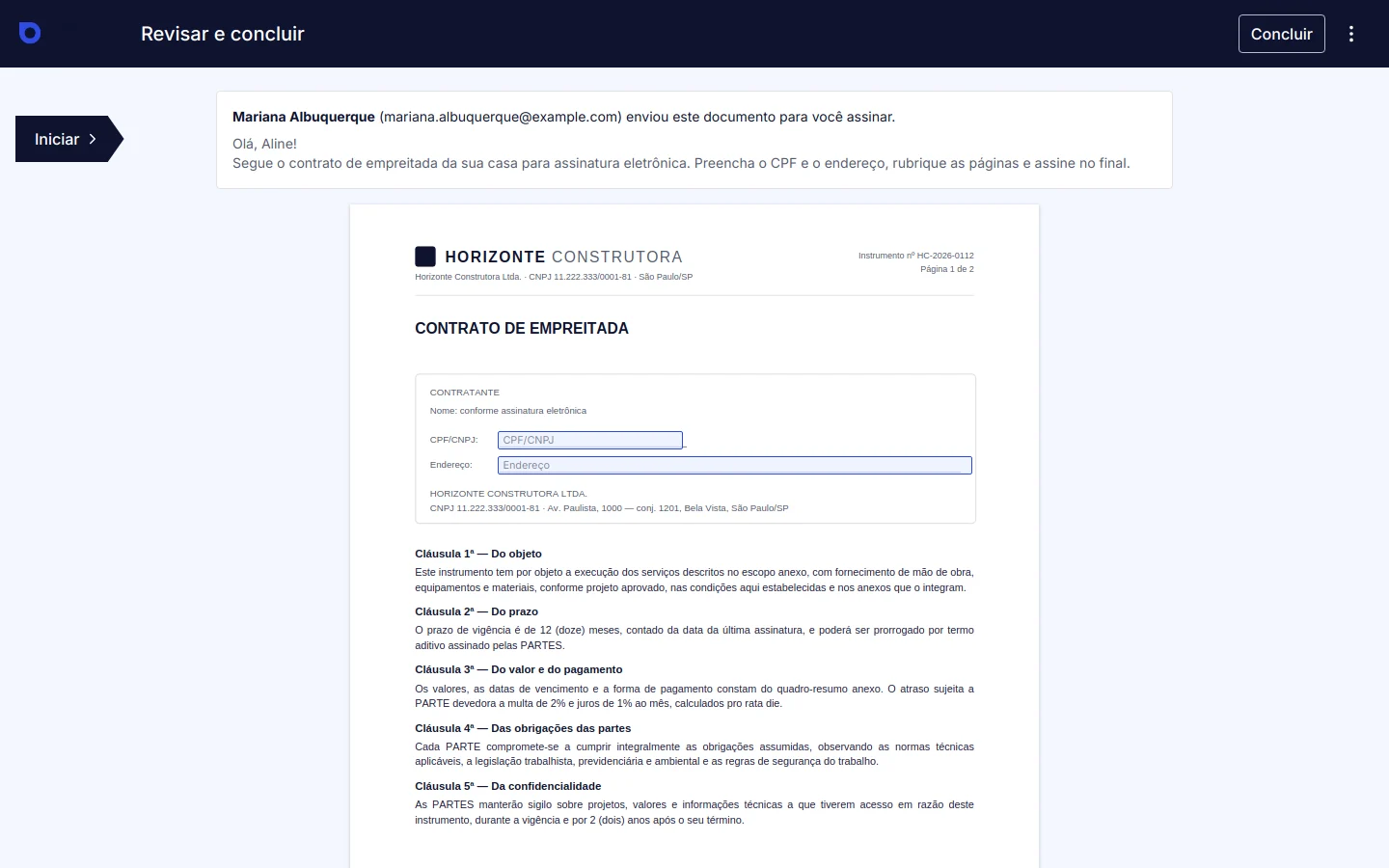
Propriedades do campo
Clique duas vezes no campo (ou no ícone de engrenagem da barra do campo) para abrir o painel lateral. As opções mudam conforme o tipo:
- Obrigatório: o destinatário só consegue concluir depois de preencher. Não aparece em Assinatura (sempre obrigatória) nem nos campos automáticos.
- Somente leitura (Texto, Número e Nota): "Exibe o texto predefinido sem permitir edição". O texto vai para o documento final como você escreveu.
- Rótulo do campo: texto que aparece dentro do campo, no editor e para o destinatário (por exemplo, "CPF").
- Dica (aparece para o signatário): mensagem curta mostrada quando a pessoa passa o mouse sobre o campo. Sem dica, aparece "Obrigatório" ou "Opcional".
- Texto predefinido (Texto, Número e Nota): o conteúdo usado junto com Somente leitura.
- Limite de caracteres (Texto e Nota): até 4.000.
- Validação (Texto): Nenhuma, E-mail, Números, Letras, Data (dd/mm/aaaa) ou CPF.
- Opções (uma por linha) (Menu suspenso).
- Fonte (Helvetica, Times ou Courier) e Tamanho: valem para os campos de texto. Não aparecem em Assinatura, Iniciais e Caixa de seleção.
- Posição e tamanho (pt): Esquerda, Topo, Largura e Altura.
- Excluir campo.
Mensagens de validação
| Validação | Mensagem quando o valor não confere |
|---|---|
| "Informe um e-mail válido." | |
| Números | "Informe apenas números." |
| Letras | "Informe apenas letras." |
| Data (dd/mm/aaaa) | "Use o formato dd/mm/aaaa." |
| CPF | "CPF inválido." (confere o formato 000.000.000-00, com ou sem pontuação) |
Exemplos de uso
- Pedir o CPF: campo Texto com rótulo "CPF" e validação CPF.
- Rubricar todas as páginas: um campo Iniciais em cada página para o mesmo destinatário.
- Aceite de cláusula: Caixa de seleção obrigatória ao lado do texto da cláusula.
- Aviso fixo no documento: Nota com Somente leitura e o aviso em Texto predefinido.
- Escolha entre alternativas: Menu suspenso com uma opção por linha (por exemplo, "À vista" e "Parcelado").
Problemas comuns
O destinatário não consegue concluir — Algum campo obrigatório ficou vazio, muitas vezes uma Caixa de seleção que nasceu obrigatória. Se a marcação era opcional, corrija o envelope (enquanto ninguém assinou) e desligue Obrigatório.
O campo E-mail saiu em branco — A pessoa recebeu o envelope por WhatsApp ou SMS e, por isso, não tem e-mail no envelope.
O texto ficou pequeno no documento final — Quando o conteúdo não cabe no espaço, o ODSign reduz a fonte para encaixá-lo. Aumente a largura e a altura do campo para o texto sair no tamanho escolhido.
Este artigo foi útil?
Artigos relacionados
- Posicionar campos no documentoUse o editor de campos para indicar onde cada destinatário assina, rubrica e preenche informações.
- Como assinar um documentoRecebeu um documento pelo ODSign? Veja como abrir o link, aceitar o termo, preencher os campos e concluir a assinatura sem criar conta.
- Adicionar destinatáriosDefina quem assina, quem só visualiza e quem recebe uma cópia, com nome, contato, código de acesso e mensagem privada.
- Certificado de conclusão e trilha de auditoriaEntenda o certificado gerado quando todos assinam: o que cada parte mostra, onde baixar e como consultar a trilha de auditoria no app.