Posicionar campos no documento
Use o editor de campos para indicar onde cada destinatário assina, rubrica e preenche informações.
4 min de leitura Iniciante Atualizado em 11 de novembro de 2026
Nesta página
O editor de campos é a segunda etapa da preparação. Nele você marca, sobre as páginas do documento, os lugares onde cada destinatário vai assinar, rubricar ou digitar informações. Tudo o que você faz é salvo automaticamente.
Onde encontrar
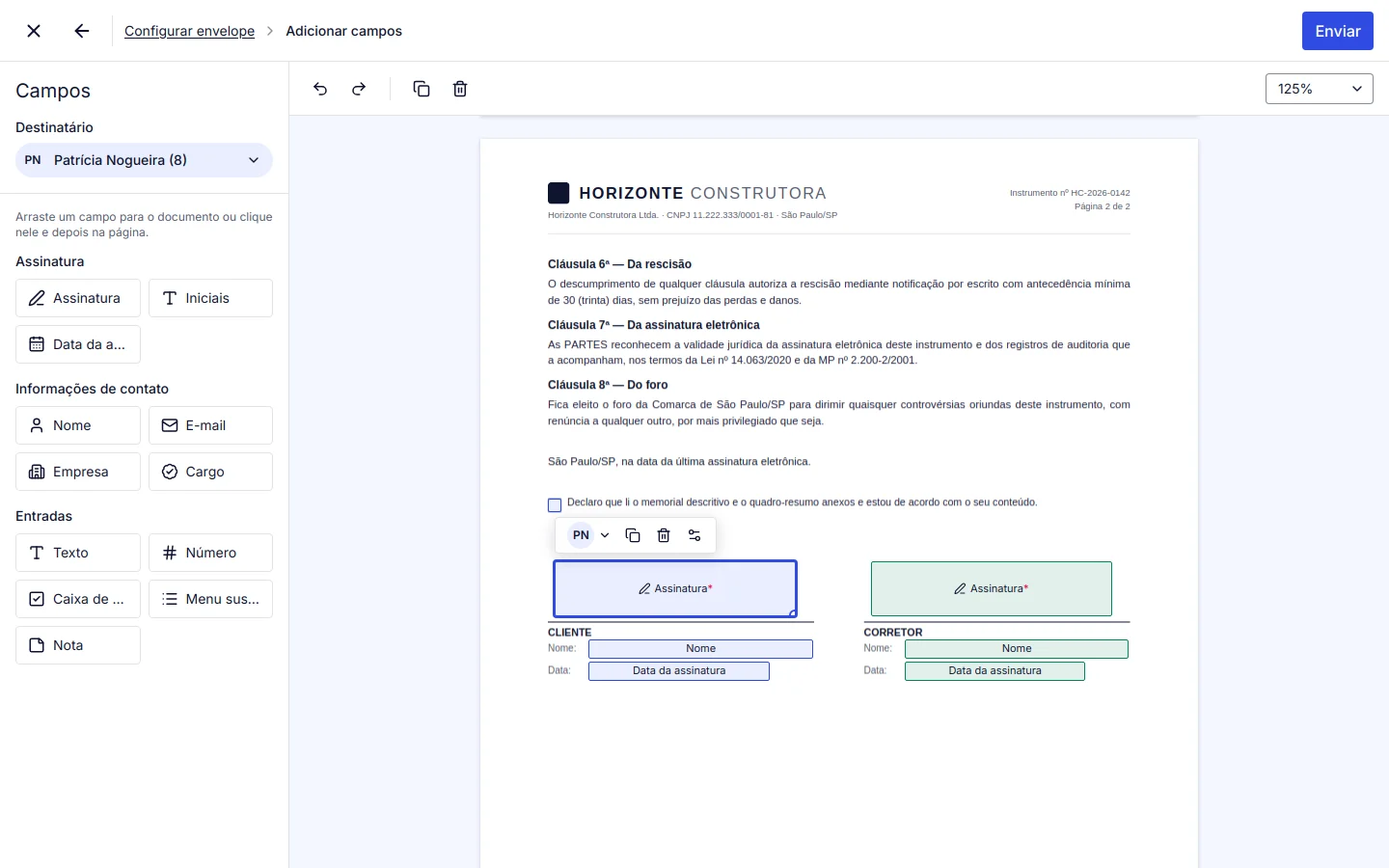
Na etapa Configurar envelope, clique em Seguinte: Adicionar campos. O editor tem três áreas:
- À esquerda, o painel Campos, com o seletor Destinatário e os tipos de campo agrupados em Assinatura, Informações de contato e Entradas.
- No centro, as páginas de todos os documentos, na ordem definida, com o nome de cada documento acima dele.
- À direita, o painel de propriedades do campo selecionado, que abre quando você pede.
Passo a passo
- Em Destinatário, escolha para quem é o campo. O número entre parênteses mostra quantos campos a pessoa já tem.
- Arraste um tipo de campo do painel até o ponto desejado da página. Se preferir, clique no tipo de campo e depois clique na página.
- O campo aparece na cor do destinatário. Para movê-lo, arraste-o. Para mudar o tamanho, selecione-o e puxe o pequeno círculo no canto inferior direito.
- Com o campo selecionado, use a barra que aparece acima dele:
- o círculo com as iniciais do destinatário abre a lista para passar o campo a outra pessoa;
- Obrigatório liga ou desliga a obrigatoriedade, nos campos em que isso é possível;
- os ícones de duplicar, excluir e propriedades (engrenagem).
- Repita para cada destinatário. Todo destinatário com assinatura obrigatória precisa de pelo menos um campo Assinatura.
- Quando a faixa de pendências sumir, clique em Enviar (veja Enviar e acompanhar o andamento).
Destinatários Apenas cópia não aparecem no seletor, porque não preenchem nada.
Ajuste fino
Clique duas vezes no campo (ou no ícone de engrenagem) para abrir o painel de propriedades. Em Posição e tamanho (pt), você digita Esquerda, Topo, Largura e Altura em pontos. O mesmo painel traz rótulo, dica, validação e fonte: veja Tipos de campo. Para fechá-lo, clique em Fechar.
Use o seletor de zoom, na barra acima do documento, para aproximar ou afastar as páginas (de 50% a 200%).
Atalhos de teclado
| Atalho | Ação |
|---|---|
| Ctrl+Z | Desfazer |
| Ctrl+Y ou Ctrl+Shift+Z | Refazer |
| Ctrl+D | Duplicar o campo selecionado |
| Delete ou Backspace | Excluir o campo selecionado |
| Setas | Mover o campo selecionado 1 ponto |
| Shift + setas | Mover o campo selecionado 10 pontos |
| Esc | Tirar a seleção ou cancelar a colocação de um campo |
No Mac, use Cmd no lugar de Ctrl. Os botões Desfazer e Refazer também ficam na barra acima do documento. Os atalhos não funcionam enquanto você digita num campo do painel de propriedades.
Salvamento automático
Cada mudança é salva sozinha em instantes. No topo aparece Salvando… e, em seguida, Salvo. Se aparecer Erro ao salvar, confira a sua conexão e repita a última alteração.
- Para sair sem enviar, clique no X (Guardar e fechar). O envelope fica em Rascunhos.
- Para voltar à primeira etapa, use a seta de voltar ou clique em Configurar envelope no topo da tela.
Pendências antes do envio
Uma faixa amarela acima do documento lista o que ainda impede o envio, por exemplo "Adicione um campo de assinatura para Maria Souza." ou "Informe o assunto.". A lista é atualizada a cada salvamento. Enquanto houver pendências, o botão Enviar mostra a primeira delas em vez de enviar.
Problemas comuns
"Selecione um destinatário que ainda não assinou." — Não há destinatário disponível no seletor (por exemplo, quando todos são Apenas cópia). Volte à primeira etapa e ajuste os destinatários.
Os campos sumiram depois que mudei a primeira etapa — Os campos pertencem a um documento e a um destinatário. Ao remover um documento ou um destinatário, os campos ligados a ele também são apagados.
A página aparece de lado — O editor não gira páginas. Corrija a orientação no arquivo original e carregue-o de novo.
Quero mudar os campos depois de enviar — Só pela opção Corrigir, e apenas enquanto ninguém assinou. Veja Reenviar, corrigir ou anular.
Este artigo foi útil?
Artigos relacionados
- Tipos de campoConheça cada campo do editor, o que o destinatário vê ao assinar e as propriedades que você pode ajustar.
- Adicionar destinatáriosDefina quem assina, quem só visualiza e quem recebe uma cópia, com nome, contato, código de acesso e mensagem privada.
- Enviar e acompanhar o andamentoEnvie o envelope e acompanhe, pela lista e pelos detalhes, quem já recebeu, abriu, assinou ou recusou.
- Seu primeiro envelope em 5 minutosGuia rápido de ponta a ponta para enviar um documento para assinatura no ODSign, do upload ao download do PDF assinado.